


G-gen の三浦です。当記事では、Gemini CLI から Antigravity CLI への移行を検証し、移行後に簡単な Web アプリを作成して Cloud Run へデプロイした結果を紹介します。
- 前提知識
- Gemini CLI の提供終了と Antigravity CLI への移行
- 検証手順
- 移行検証用の設定
- Antigravity CLI のインストールと初期設定
- 設定の移行
- 動作確認(開発とデプロイ)
前提知識
Google Antigravity とは
Google Antigravity(以下、Antigravity)は、自然言語による指示でコードの生成、修正、実行、検証などを AI エージェントに任せられる開発プラットフォームです。このように、AI エージェントを駆使した開発スタイルはバイブコーディング(vibe coding)とも呼ばれます。
- 参考 : Welcome to Google Antigravity
- 参考 : vibe コーディングとは
2026年2月執筆時点の内容ですが、以下の記事で Antigravity を検証していますので参照してください。
Antigravity CLI とは
Antigravity CLI は、Antigravity のエージェント機能をターミナルから利用できるコマンドラインツールです。agy コマンドを通じて自然言語で指示し、コード生成、修正、調査、検証、デプロイなどを進められます。
Gemini CLI の提供終了と Antigravity CLI への移行
概要
Google は、個人利用者向けの Gemini CLI を Antigravity CLI へ移行する方針を発表しました。これに伴い、2026年6月18日以降、個人向け利用区分で使用している Gemini CLI および Gemini Code Assist の IDE 拡張機能では、リクエストが処理されなくなります。
提供が終了するのは個人向けの利用区分です。組織向けの Gemini Code Assist Standard / Enterprise ライセンスで利用している場合は、引き続き利用できます。
利用区分ごとの影響と対応方針は以下のとおりです。
| 利用区分 | 2026年6月18日以降 | 対応方針 |
|---|---|---|
| 無料(Gemini Code Assist for individuals) | 利用不可 | Antigravity CLI へ移行 |
| Google AI Pro | 利用不可 | Antigravity CLI へ移行 |
| Google AI Ultra | 利用不可 | Antigravity CLI へ移行 |
| Gemini Code Assist Standard / Enterprise | 影響なし(継続利用可能) | 対応不要 |
Antigravity CLI と Gemini CLI の違い
Antigravity CLI と Gemini CLI は、いずれもターミナル上で AI エージェントに開発作業を依頼できる CLI ツールですが、Antigravity CLI は Antigravity のエージェント基盤を利用しており、Gemini CLI とはコマンド名や一部の設定構成が異なります。
主な違いは以下のとおりです。
| 項目 | Gemini CLI | Antigravity CLI |
|---|---|---|
| 起動コマンド | gemini |
agy |
| 利用モデル | Gemini 系モデル | Antigravity で提供される複数モデルから選択可能 |
| 拡張機能 | Extensions | plugins |
| MCP サーバー | settings.json で設定 |
mcp_config.json で設定 |
移行作業の対象
移行作業の対象となるのは、主に以下の設定です。
| 移行対象 | 移行作業 | Antigravity CLI での扱い |
|---|---|---|
| Agent Skills(グローバル) | 不要 | ~/.gemini/skills/ の skill はそのまま読み込まれる |
| Agent Skills(ワークスペース) | 要 | <プロジェクト>/.gemini/skills/ から <プロジェクト>/.agents/skills/ へ手動で移行する |
| Extensions | 要 | agy plugin import gemini で plugin として移行される |
| MCP サーバー | 要 | 手動で移行する |
システムプロンプト(GEMINI.md) |
不要 | そのまま読み込まれる |
検証手順
検証手順は以下のとおりです。Gemini CLI から Antigravity CLI へ移行し、移行後の環境で Web アプリケーションを Cloud Run にデプロイします。
| 項番 | 内容 | 説明 |
|---|---|---|
| 1 | インストールと初期設定 | Antigravity CLI をインストールし、セットアップを実施します。 |
| 2 | Gemini CLI からの移行 | Agent Skills、Extensions、MCP サーバーの移行状況を確認します。 |
| 3 | Web アプリの作成と Cloud Run へのデプロイ | 移行後の環境から、agy で Web アプリを Cloud Run へデプロイします。 |
当記事の検証で使用した環境は以下のとおりです。
| 項目 | 値 |
|---|---|
| OS | Windows 11 Pro |
| 実行環境 | WSL2(Ubuntu) |
| 移行元 Gemini CLI バージョン | 0.44.1 |
| Antigravity CLI バージョン | 1.0.3 |
移行検証用の設定
概要
Gemini CLI から Antigravity CLI への移行を確認するため、移行元の Gemini CLI に skill、MCP サーバー、Extensions を用意します。これらの設定が Antigravity CLI 側でどのように引き継がれるかを確認します。
Agent Skills
Agent Skills は、AI エージェントに専門的な手順や知識を追加するための機能です。skill は配置する場所によって移行作業の要否が変わるため、当検証ではグローバルとワークスペースの両方を用意します。
- 参考 : Agent Skills
グローバル
グローバル(~/.gemini/skills/)に配置した skill は、Antigravity CLI からもそのまま読み込まれるため、移行作業は不要です。ここでは、Flask で Web アプリの雛形を作成する skill を用意します。
---
name: flask-webapp
description: Flask で簡単な Web アプリを作成する手順。Web アプリの雛形を作りたいときに使う。
---

# Flask Web アプリ作成

1. `requirements.txt` に flask と gunicorn を記載する。
2. `main.py` にルーティングとエンドポイントを定義する。
3. 環境変数 `PORT` を参照してリッスンする(Cloud Run 対応)。
4. ローカルで起動し、ブラウザで表示を確認する。
Gemini CLI に Agent Skills が登録されていることを確認します。
$ gemini skill list

flask-webapp [Enabled]
  Description: Flask で簡単な Web アプリを作成する手順。Web アプリの雛形を作りたいときに使う。
  Location:    /home/miurak/.gemini/skills/flask-webapp/SKILL.md
ワークスペース
プロジェクトごとのワークスペース(<プロジェクト>/.gemini/skills/)に配置した skill は、Antigravity CLI 用のディレクトリ(<プロジェクト>/.agents/skills/)へ手動で移動する必要があります。ここでは、移行を確認するための skill を用意します。
---
name: hello-workspace
description: ワークスペースに配置した移行確認用のサンプル skill。
---

# ワークスペース skill

1. ワークスペースの移行確認用のサンプルです。
Gemini CLI に Agent Skills が登録されていることを確認します。
$ gemini skill list

~省略~

hello-workspace [Enabled]
  Description: ワークスペースに配置した移行確認用のサンプル skill。
  Location:    <プロジェクト>/.gemini/skills/hello-workspace/SKILL.md
MCP サーバー
MCP サーバー は、AI エージェントに外部サービスやツールを操作するための機能を提供するサーバーです。当検証では、Google が提供している Cloud Run のリモート MCP サーバーを使用します。
- 参考 : MCP servers with Gemini CLI
- 参考 : Google Cloud MCP servers overview
- 参考 : Cloud Run リモート MCP サーバーを使用する
Gemini CLI に MCP サーバーが登録されていることを確認します。
$ gemini mcp list

✓ cloud-run: https://run.googleapis.com/mcp (http) - Connected
Extensions
Extensions は、Gemini CLI に機能を追加するための拡張機能です。当検証では、AI エージェントがライブラリの最新ドキュメントやコード例を参照できるように、Context7 を利用します。
Gemini CLI に Extensions が登録されていることを確認します。
$ gemini extensions list

✓ context7 (1.0.0)
~省略~
Antigravity CLI のインストールと初期設定
インストールと認証
公式ドキュメントに従い、Antigravity CLI をインストールします。WSL(Linux)の場合、以下のコマンドでインストールします。
curl -fsSL https://antigravity.google/cli/install.sh | bash

⠋ Detecting system environment...
✓ Platform detected: linux_amd64
⠋ Querying release repository...
✓ Latest available version: 1.0.3
⠋ Downloading release package...
✓ Download complete and checksum verified.
⠋ Extracting binary from archive...
⠋ Configuring shell environment...

✅ Antigravity CLI installed successfully at /home/miurak/.local/bin/agy
Run 'agy' to start the CLI
以下のコマンドで Antigravity CLI を実行します。
$ agy
初回起動時には、ログイン方式を選択します。当検証では 1. Google OAuth を選択します。
| ログイン方式 | 紐づけ先 |
|---|---|
| Google OAuth | Google アカウント |
| Use a Google Cloud project | Google Cloud プロジェクト |
     ▄▀▀▄
    ▀▀▀▀▀▀
   ▀▀▀▀▀▀▀▀
  ▄▀▀    ▀▀▄
 ▄▀▀      ▀▀▄

 Welcome to the Antigravity CLI. You are currently not signed in.

 Select login method:
 > 1. Google OAuth
   2. Use a Google Cloud project

 [Use arrow keys to navigate, Enter to select]
ブラウザが起動するので、Google アカウントを選択します。
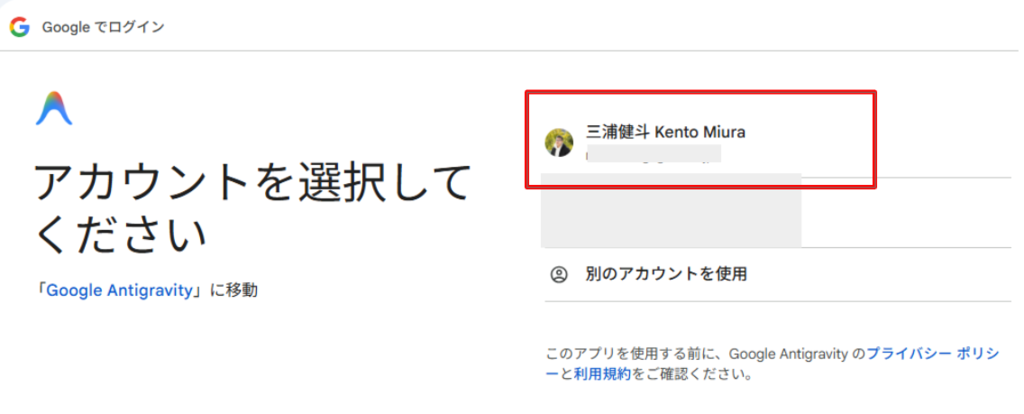
認証コードが表示されるので、ターミナルに戻ってコードを貼り付け、Enter キーを押します。
 If you aren't automatically redirected, paste the authorization code below:

★コードをペーストする★
その他の初期設定
テーマを選択します。当検証では terminal を選択しました。また、同じ画面の下部に Gemini CLI からの移行オプションが表示されていたため、Import extensions from Gemini CLI を選択し、Next を選択します。
Welcome to Antigravity CLI!

Choose your color scheme:        ╭─────────────────────────────────────────────────────────────╮
                                 │ > you: add a greeting function                              │
  * terminal                     │                                                             │
    light                        │   Here's the change:                                        │
    solarized light              │                                                             │
    colorblind-friendly light    │  3   import "fmt"                                           │
    dark                         │  4                                                          │
    solarized dark               │  5 - func main() {                                          │
    colorblind-friendly dark     │  5 + func greet(name string) {                              │
    tokyo night                  │  6 +     fmt.Printf("Hello, %s!\n", name)                   │
                                 │  7   }                                                      │
                                 │                                                             │
                                 │   ▾ Thought Process                                         │
                                 │     I need to add a greeting function. I'll use fmt.Printf. │
                                 │   ⚙ tool: write_file main.go                                │
                                 │   ◉ task: Implementing greeting                             │
                                 │   ✗ error: compilation failed                               │
                                 │   ⚠ warning: deprecation warning                            │
                                 │   → link: file:///path/to/main.go                           │
                                 │   ★ accent: highlighted text                                │
                                 │   · dim: press Enter to continue                            │
                                 ╰─────────────────────────────────────────────────────────────╯

Migration options:

    [x] Import extensions from Gemini CLI (1 found: context7)

  >  Next

  ↑/↓ Navigate · enter Confirm
次に、利用規約とデータ利用に関する確認画面が表示されます。Interactions data は Antigravity CLI とのやり取りに関するデータです。当検証では、収集・利用に同意するチェックボックスが選択されていたため、チェックを外して Done を選択しました。
Terms of Service & Data Use

AI coding agents are known to have certain security risks, including autonomous code execution, data exfiltration, prompt injection and supply chain risks. Ensure that you monitor and verify all actions taken
by the agent.

-----------------------------------------------------------------------------------------------------------------------------------------------------------------------------------------------------------------

    [ ] Yes, I agree to help improve Antigravity CLI by allowing
      Google to collect and use my Interactions data,
      subject to the Google Antigravity CLI Terms of Service
      and Google Privacy Policy. I understand I can
      choose to opt out later whenever I want via my
      settings.

      Links:
      - Terms of Service: https://antigravity.google/terms
      - Privacy Policy: https://policies.google.com/privacy

    [Previous]    >  Done


  ↑/↓ Navigate · enter Confirm
現在の作業フォルダを信頼するかどうかの確認画面が表示されるので、 Yes, I trust this folder を選択します。
Accessing workspace:

/home/miurak/work/develop/blog

Do you trust the contents of this project?

Antigravity CLI requires permission to read, edit, and execute files here.

> Yes, I trust this folder
  No, exit

  ↑/↓ Navigate · enter Confirm
初期設定は以上です。
設定の移行
Extensions の移行
インストール時に Import extensions from Gemini CLI を選択しましたが、当検証環境ではインストール直後に agy plugin list で確認したところ、import 済みの plugin は1件も表示されませんでした(2026年5月現在の検証状況)。
$ agy plugin list
No imported plugins.
そのため、明示的に以下のコマンドを実行し、Gemini CLI の Extensions を Antigravity CLI の plugin へ移行しました。
$ agy plugin import gemini
  [ok]    context7
          ✔ skills      : 3 processed
          - agents      : skipped (not found)
          - commands    : skipped (not found)
          ✔ mcpServers  : 1 processed
          - hooks       : skipped (not found)

Staged to /home/miurak/.gemini/config
以下のコマンドで移行されていることを確認します。
$ agy plugin list
{
  "imports": [
    {
      "name": "context7",
      "source": "gemini-cli",
      "importedAt": "2026-05-30T03:02:51Z",
      "components": [
        "skills",
        "mcpServers"
      ]
    }
  ]
}
ここで表示されている skills および mcpServers は、Context7 plugin に同梱されている設定です。事前準備した移行検証用の skill や MCP サーバーとは別物です。
Agent Skills の読み込み確認
Antigravity CLI を起動し、/skills コマンドで移行検証用の skill が表示されることを確認します。
グローバル(移行不要)
グローバルに配置した flask-webapp は、移動なしで Shared skills に表示されました。
/skills

Skills
4 skills

Create new skills
  Workspace: ~/work/develop/blog/.agents/skills/{skill_name}/SKILL.md
  Global:    ~/.gemini/antigravity-cli/skills/{skill_name}/SKILL.md
  Shared:    ~/.gemini/skills/{skill_name}/SKILL.md

Shared skills · From ~/.gemini/skills
  flask-webapp: Flask で簡単な Web アプリを作成する手順。Web アプリの雛形を作りたいときに使う。

/home/miurak/.gemini/antigravity-cli/plugins/context7/skills · From ~/.gemini/antigravity-cli/skills.json

~省略~
ワークスペース(手動移行)
ワークスペースの hello-workspace は、移動前のためまだ表示されていません。Gemini CLI のディレクトリ(<プロジェクト>/.gemini/skills/)から Antigravity CLI 用のディレクトリ(<プロジェクト>/.agents/skills/)へ移動します。
$ mkdir -p .agents/skills
$ mv .gemini/skills/hello-workspace .agents/skills/hello-workspace
再度 /skills コマンドで確認すると、hello-workspace が Workspace skills に表示されました。
/skills

Skills
5 skills

Create new skills
  Workspace: ~/work/develop/blog/.agents/skills/{skill_name}/SKILL.md
  Global:    ~/.gemini/antigravity-cli/skills/{skill_name}/SKILL.md
  Shared:    ~/.gemini/skills/{skill_name}/SKILL.md

Workspace skills · Workspace config
  hello-workspace: ワークスペースに配置した移行確認用のサンプル skill。

Shared skills · From ~/.gemini/skills
  flask-webapp: Flask で簡単な Web アプリを作成する手順。Web アプリの雛形を作りたいときに使う。

/home/miurak/.gemini/antigravity-cli/plugins/context7/skills · From ~/.gemini/antigravity-cli/skills.json

~省略~
MCP サーバーの手動移行
Gemini CLI と Antigravity CLI では MCP の設定形式が異なるため、Cloud Run のリモート MCP サーバーは Antigravity CLI の MCP 一覧に表示されませんでした。そのため、手動で移行します。
/mcp

MCP Servers

Plugins (~/.gemini/antigravity-cli/plugins)
>  ✓ context7  Tools: resolve-library-id, query-docs
移行元の Gemini CLI 側(~/.gemini/settings.json)の記述は以下のとおりです。
{
  "mcpServers": {
    "cloud-run": {
      "httpUrl": "https://run.googleapis.com/mcp",
      "headers": {
        "Authorization": "Bearer ${ACCESS_TOKEN}"
      }
    }
  }
}
Antigravity CLI 側の MCP 設定ファイル(当検証環境では ~/.gemini/config/mcp_config.json)に、以下の内容を配置します。Gemini CLI の httpUrl は、Antigravity CLI では serverUrl に変更します。
{
  "mcpServers": {
    "cloud-run": {
      "serverUrl": "https://run.googleapis.com/mcp",
      "headers": {
        "Authorization": "Bearer ${ACCESS_TOKEN}"
      }
    }
  }
}
Antigravity CLI を起動し、/mcp コマンドで Cloud Run MCP サーバーが認識されていることを確認します。
/mcp

MCP Servers

Plugins (~/.gemini/antigravity-cli/plugins)
>  ✓ cloud-run  Tools: get_service, list_services, deploy_service_from_image, deploy_service_from_archive, deploy_service_from_file_contents
   ✓ context7  Tools: resolve-library-id, query-docs
動作確認(開発とデプロイ)
Antigravity CLI を起動し、以下のプロンプトで Web アプリの作成と Cloud Run へのデプロイを依頼します。
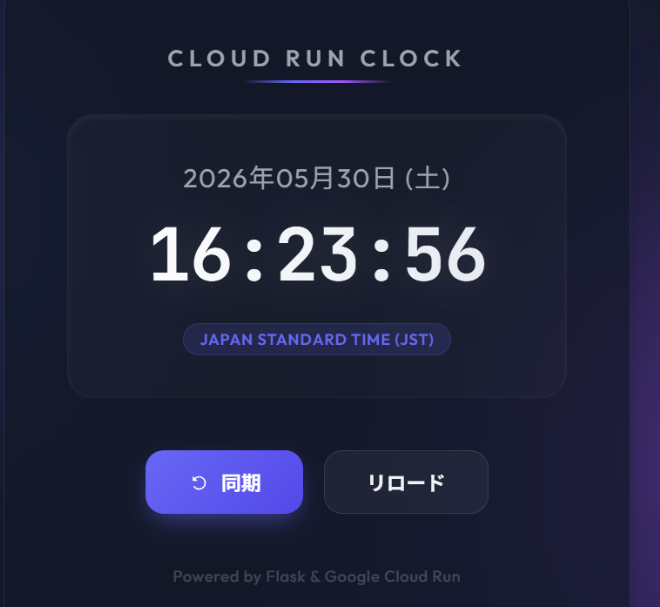
現在時刻を表示する簡単な Flask の Web アプリを作成し、Cloud Run にデプロイして公開 URL を教えてください。
現在時刻(日本時間: JST)を表示する Flask の Web アプリケーションを作成し、Google Cloud Run にデプロイしました。

公開 URL:
https://time-app-XXXXXX.asia-northeast1.run.app

アプリケーションの概要:
- JST の現在時刻を表示
- ブラウザ上で 1 秒ごとに時刻を更新
- Cloud Run の `PORT` 環境変数に対応
表示された公開 URL へアクセスし、Web ページが表示されることを確認します。
三浦 健斗 (記事一覧)
クラウドソリューション部
2023年10月よりG-genにジョイン。元オンプレ中心のネットワークエンジニア。 ネットワーク・セキュリティ・唐揚げ・辛いものが好き。
Google Cloud Partner All Certification Holders 2025 / Google Cloud Partner Top Engineer 2026
