


G-gen の三浦です。当記事では、Windows Server のイベントログを Google SecOps で分析する方法を解説します。
概要
Google SecOps とは
Google Security Operations(以下 Google SecOps、旧称 Chronicle)は、Google Cloud が提供する統合セキュリティ運用プラットフォームです。
SIEM、SOAR、脅威インテリジェンス、Gemini を利用した AI による運用支援を提供します。これらにより、脅威の検知・調査・対応を一元的に行えます。結果として、セキュリティ運用の効率化と高度化を実現できます。
詳細は、以下の記事をご参照ください。
Bindplane とは
Bindplane は、オープンソースの OpenTelemetry Collector をベースにした統合テレメトリーパイプラインです。さまざまなソースからログやメトリクスを収集し、Google SecOps を含む多様な宛先に転送できます。
詳細は、以下の記事をご参照ください。
検証概要
構成図
当記事では、以下の構成で検証を行いました。
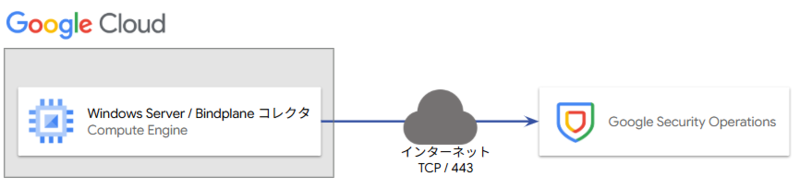
検証時の Windows Server のバージョンは以下のとおりです。
- Windows Server 2022 Datacenter
前提条件
Windows Server(Bindplane コレクタ)から Google SecOps へログを転送するために、VPC ファイアウォールルール等で以下の通信を許可する必要があります。
- 通信の方向 : アウトバウンド(Egress)
- 宛先ポート : 443/tcp
通信要件の詳細については、以下の公式ドキュメントをご参照ください。
検証の流れ
| 項番 | 内容 | 説明 |
|---|---|---|
| 1 | Bindplane コレクタの導入 | Windows Server に Bindplane コレクタをインストールし、Google SecOps への送信設定を行います。 |
| 2 | Google SecOps でのログ分析 | Google SecOps の管理画面で収集した Windows イベントログを確認し、自然言語による検索や条件によるイベントの抽出を行います。 |
Bindplane コレクタの設定
Bindplane コレクタのインストール
以下の手順に従い、Windows Server へ Bindplane コレクタをインストールします。
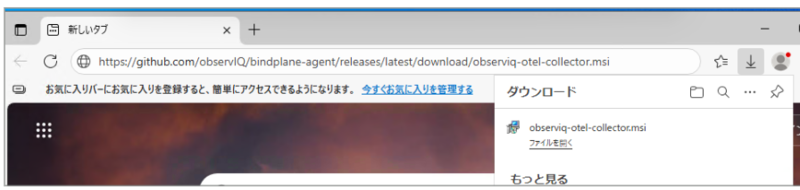
まず、ウェブブラウザで以下の URL へアクセスし、インストーラーをダウンロードします。
https://github.com/observIQ/bindplane-agent/releases/latest/download/observiq-otel-collector.msi
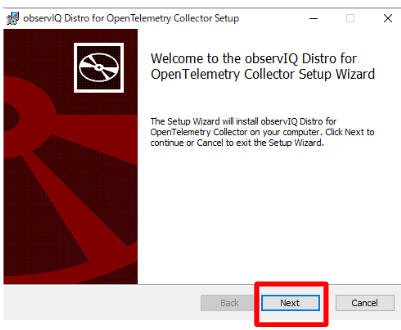
インストーラーを実行し、[Next] を選択します。
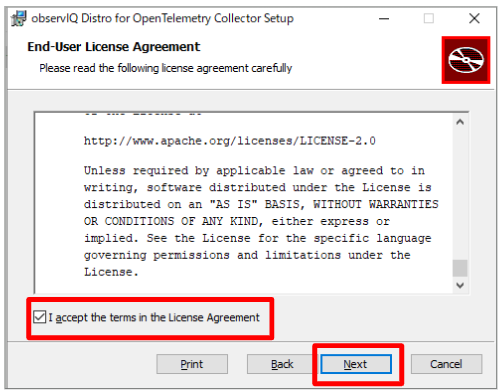
ライセンス規約を確認して同意し、[Next] を選択します。
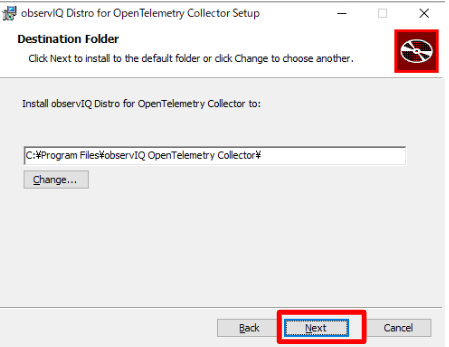
インストール先を選択し、[Next] を選択します。本手順ではデフォルト値を使用します。
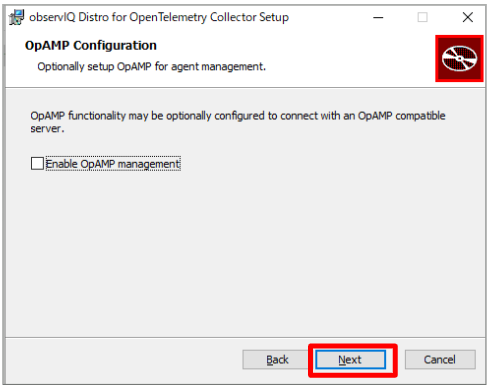
OpAMP(Agent を一元管理する仕組み)を利用する場合は、チェックを有効化します。本検証では有効化せずに、[Next] を選択します。
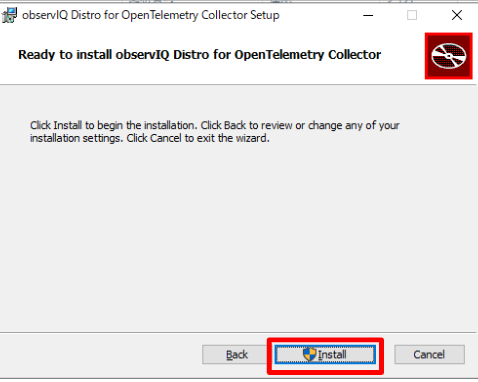
[Install] を選択します。
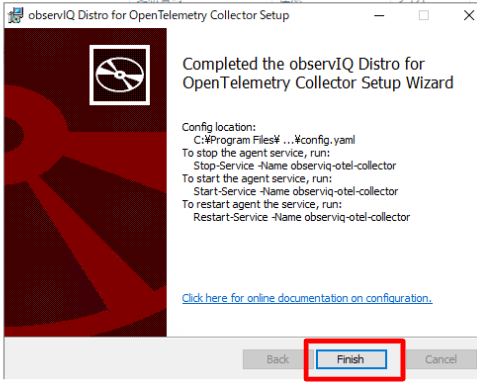
インストールが完了したら、[Finish] を選択します。
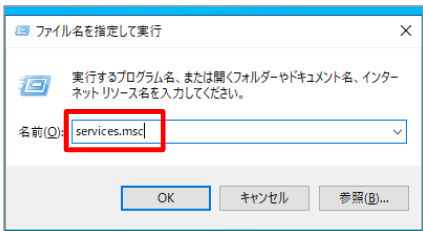
Windows + R キーを押下し、services.msc と入力して Enter キーを押下します。
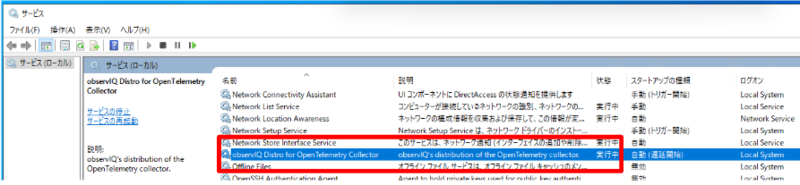
サービス「observIQ Distro for OpenTelemetry Collector」の状態が 実行中 であることを確認します。
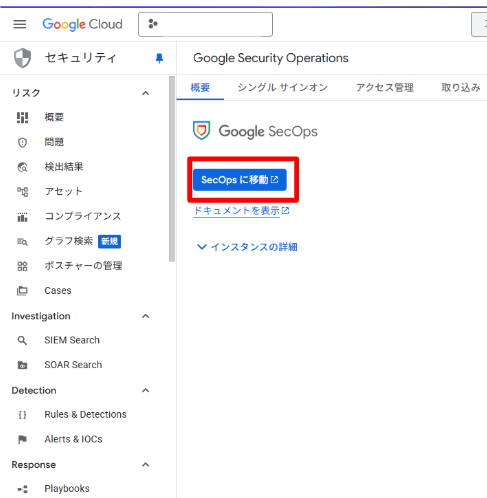
Google SecOps 転送用のパラメータと認証情報の取得
Google SecOps の管理画面に移動します。
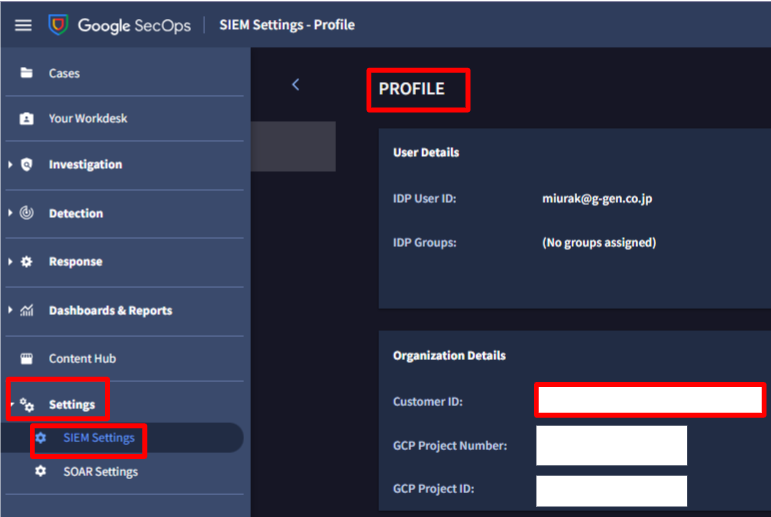
[Settings] > [SIEM Settings] > [Profile] へ移動し、Customer ID を控えます。
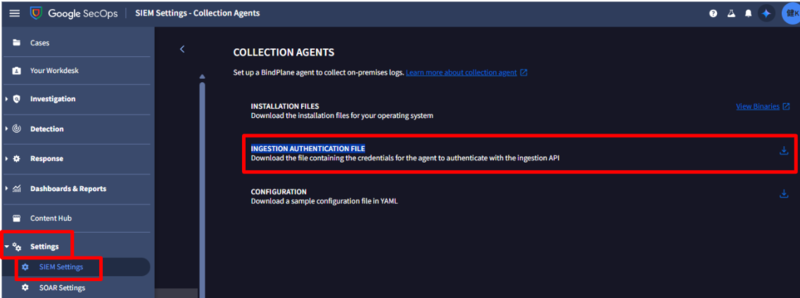
[Settings] > [SIEM Settings] > [Collection Agents] へ移動し、[Ingestion Authentication File] をダウンロードします。JSON 形式の認証情報ファイルです。認証情報となるため、取り扱いにはご注意ください。
Google SecOps 転送設定
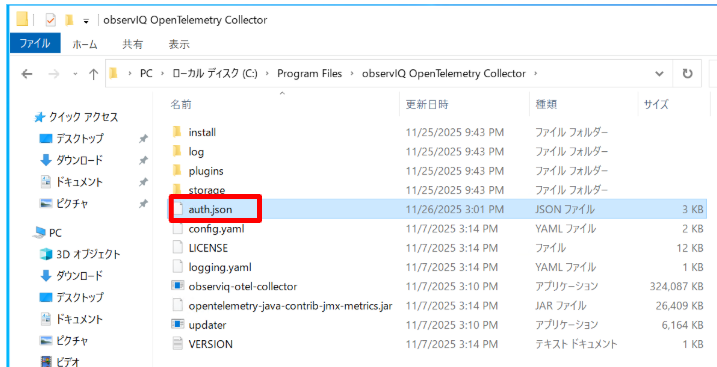
Windows エクスプローラーで Bindplane コレクタのインストール先(デフォルト値の場合、以下)へ移動し、前手順で取得した Ingestion Authentication File を配置します。
C:\Program Files\observIQ OpenTelemetry Collector
config.yaml を開き、以下のとおりに修正します。接続先のエンドポイントについては、以下の公式ドキュメントをご参照ください。
receivers:
  windowseventlog/application:
    attributes:
      log_type: WINEVTLOG
    channel: application
    max_reads: 100
    poll_interval: 1s
    raw: true
    start_at: end

  windowseventlog/security:
    attributes:
      log_type: WINEVTLOG
    channel: security
    max_reads: 100
    poll_interval: 1s
    raw: true
    start_at: end

  windowseventlog/system:
    attributes:
      log_type: WINEVTLOG
    channel: system
    max_reads: 100
    poll_interval: 1s
    raw: true
    start_at: end

exporters:
  chronicle/windows:
    compression: gzip
    creds_file_path: "C:\\Program Files\\observIQ OpenTelemetry Collector\\auth.json" # 前手順で配置した Ingestion Authentication File のパスを指定
    customer_id: "<customer_id>" # Customer ID を指定
    endpoint: asia-northeast1-malachiteingestion-pa.googleapis.com # 接続先のエンドポイントをリージョンに応じて指定
    ingestion_labels:
      env: dev
    log_type: WINEVTLOG
    namespace: testNamespace
    raw_log_field: body

service:
  pipelines:
    logs/windows:
      receivers:
        - windowseventlog/application
        - windowseventlog/security
        - windowseventlog/system
      exporters:
        - chronicle/windows
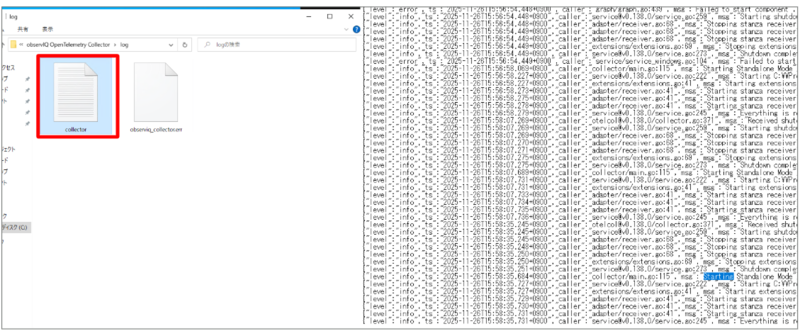
設定変更を反映するため、PowerShell を管理者権限で起動し、Bindplane コレクタのサービスを再起動します。再起動に失敗する場合、config.yaml に問題がある可能性があります。後述の collector.log を確認し、エラーログの有無を確認します。
Restart-Service -Name "observiq-otel-collector"
以下は再起動に失敗した場合のエラーログのサンプルです。
{"level":"error","ts":"2025-11-26T15:56:54.449+0900","caller":"service/service_windows.go:104","msg":"Failed to start service","error":"failed while starting collector: cannot start pipelines: failed to start \"chronicle/windows\" exporter: load Google credentials: invalid character 'C' looking for beginning of value","stacktrace":"github.com/observiq/bindplane-otel-collector/internal/service.(*windowsServiceHandler).Execute\n\tD:/a/bindplane-otel-collector/bindplane-otel-collector/internal/service/service_windows.go:104\ngolang.org/x/sys/windows/svc.serviceMain.func2\n\tC:/Users/runneradmin/go/pkg/mod/golang.org/x/sys@v0.37.0/windows/svc/service.go:234"}
log フォルダ配下の collector.log を確認し、再起動後に上記のようなエラーログが無いことを確認します。
ログに対するクエリ
Windows イベントログへのクエリ
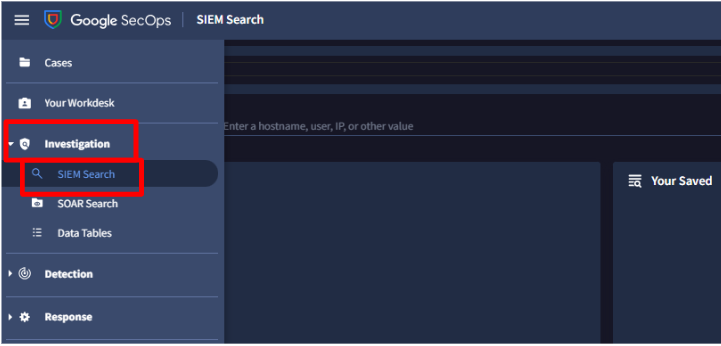
Google SecOps の管理画面から [Investigation] > [SIEM Search] へ移動します。
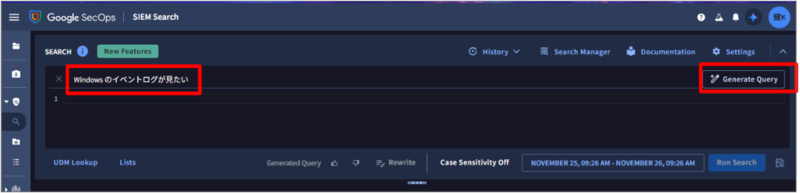
以下のプロンプトを入力し、[Generate Query] を選択します。これにより、AI(Gemini モデル)が、自然言語からログ検索クエリを生成します。
Windows のイベントログが見たい
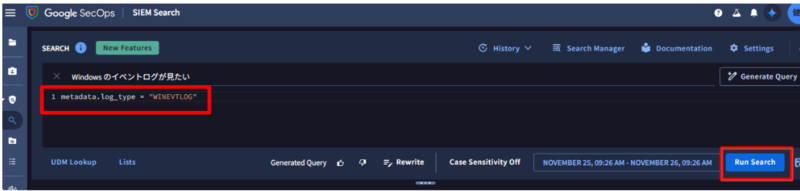
クエリが生成されたことを確認し、[Run Search] を選択します。
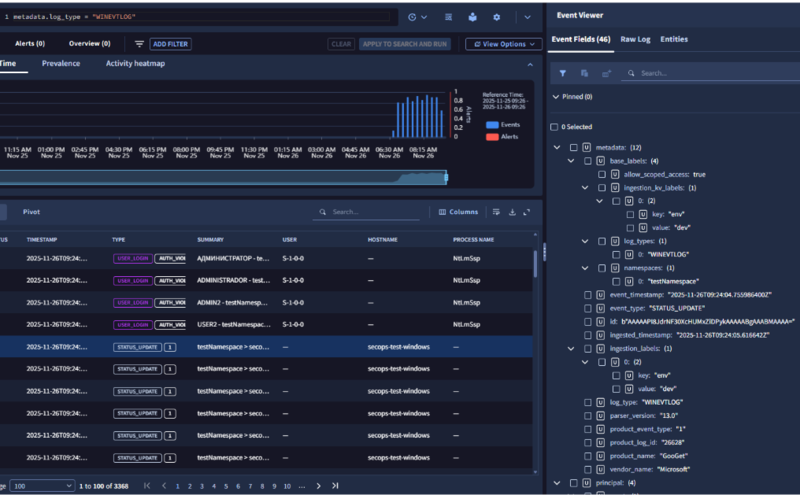
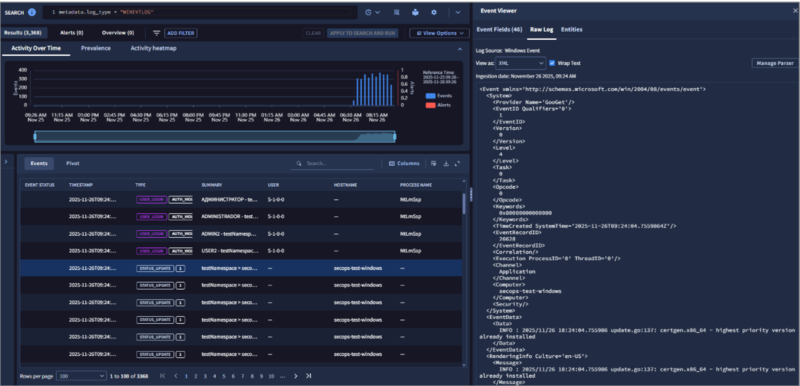
対象のログが表示されることを確認します。
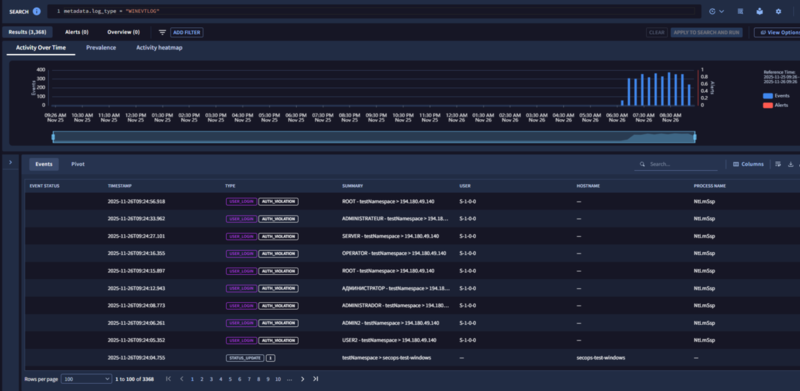
Google SecOps では、さまざまなログを Unified Data Model(以下、UDM)という共通スキーマに正規化します。UDM 化されたログと、元の生ログの両方を確認できます。
国外からの Windows ログオン失敗イベントの抽出
[SIEM Search] で、以下のプロンプトを入力し、[Generate Query] を選択します。
Windows のログオン失敗イベントを対象に、ネットワーク経由の認証失敗を抽出し、国外からのアクセスに絞って、IP アドレス、国情報、発生時刻を表示してください。期間は過去24時間です。
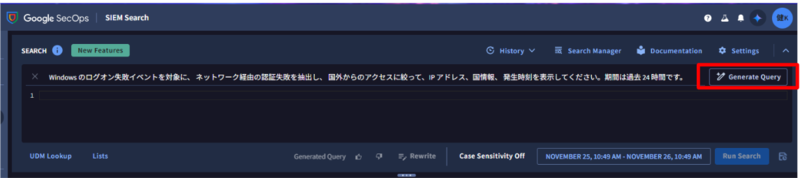
クエリが生成されたことを確認し、[Run Search] を選択します。
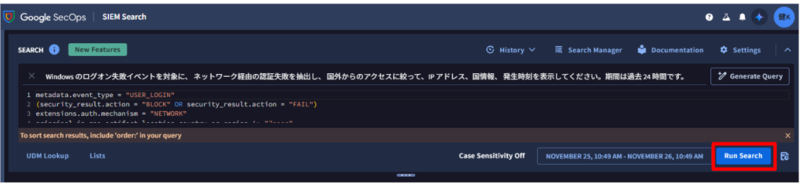
対象のログが表示されることを確認します。
三浦 健斗 (記事一覧)
クラウドソリューション部
2023年10月よりG-genにジョイン。元オンプレ中心のネットワークエンジニア。 ネットワーク・セキュリティ・唐揚げ・辛いものが好き。
Google Cloud Partner All Certification Holders 2025 / Google Cloud Partner Top Engineer 2026
