


G-genの杉村です。当記事では、Google Workspace の便利なTipsを10個ご紹介します。これらの Tips を活用して、作業効率の向上に役立ててください。
- Gemini サイドパネルを使う
- 進化した Gemini アプリを使いこなす
- ドキュメントは自動で版管理される
- ファイルが格納されている Google ドライブのフォルダへ瞬時に移動
- 「候補」でファイル移動を効率化
- 最短で共有リンクをコピー
- ドキュメントの任意の場所へのリンク
- Google ドキュメントにコードブロックを挿入
- コネクテッドシートで BigQuery データを可視化
- Looker Studio でリアルタイムにデータを可視化

Gemini サイドパネルを使う
Google Workspace に統合された Gemini for Google Workspace のサイドパネルは、様々な業務をサポートする強力なアシスタントです。
Gemini サイドパネルを開くには、Google ドライブの操作画面や、Google ドキュメント、スプレッドシートなどの操作画面の右上にある星型のマークをクリックします。サイドパネルの下部分のテキストボックスに、Gemini への指示を入力します。
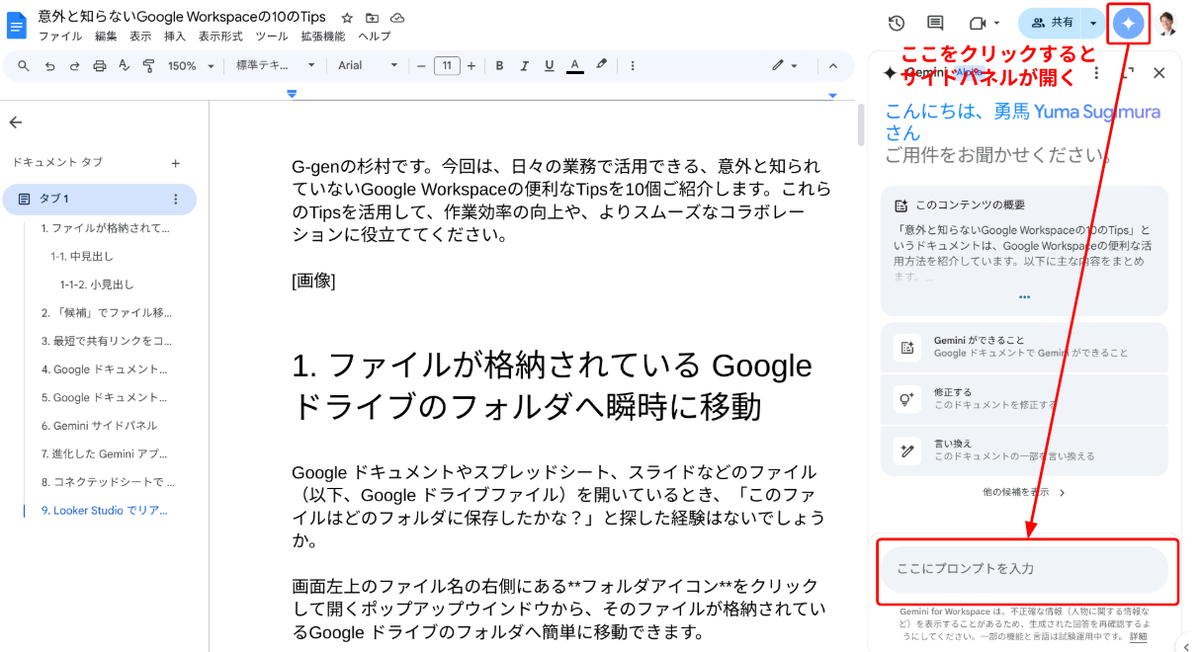
例えば、Gmail で受信した英語の長文メールや、Google ドライブに保存された英語の契約書や利用規約の PDF(テキストデータとして認識可能な場合)の内容を把握したい場合、Gemini サイドパネルに「この内容を日本語で要約して」と指示するだけで、素早く概要を掴むことができます。
他にも、文章の作成支援、アイデアのブレインストーミング、情報検索など、多岐にわたるタスクをサイドパネルから直接実行できます。
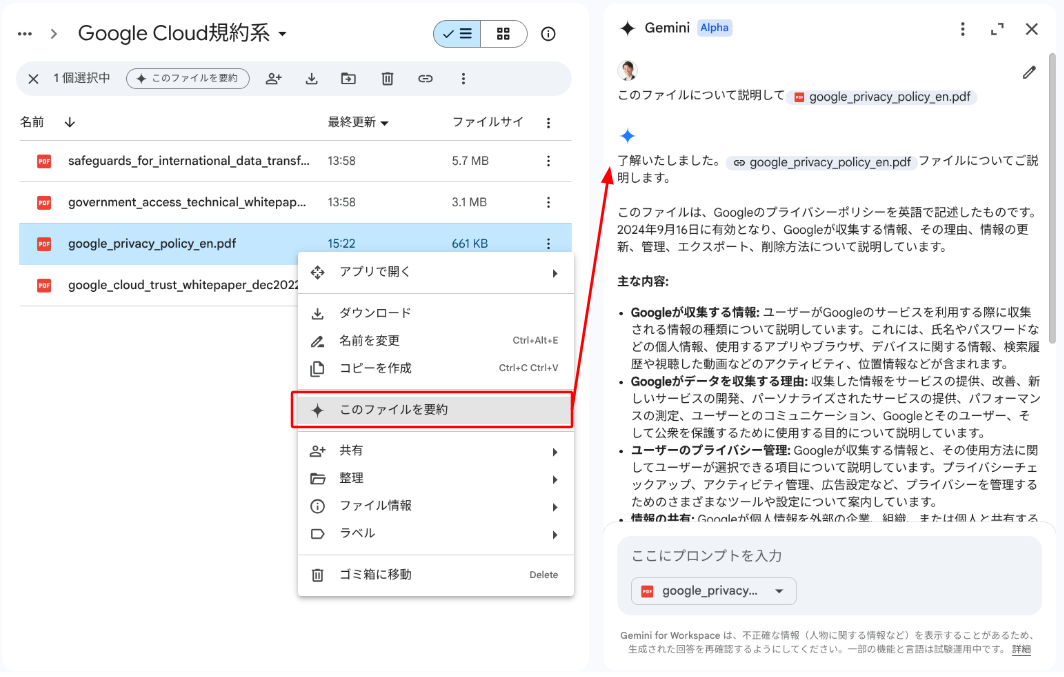
進化した Gemini アプリを使いこなす
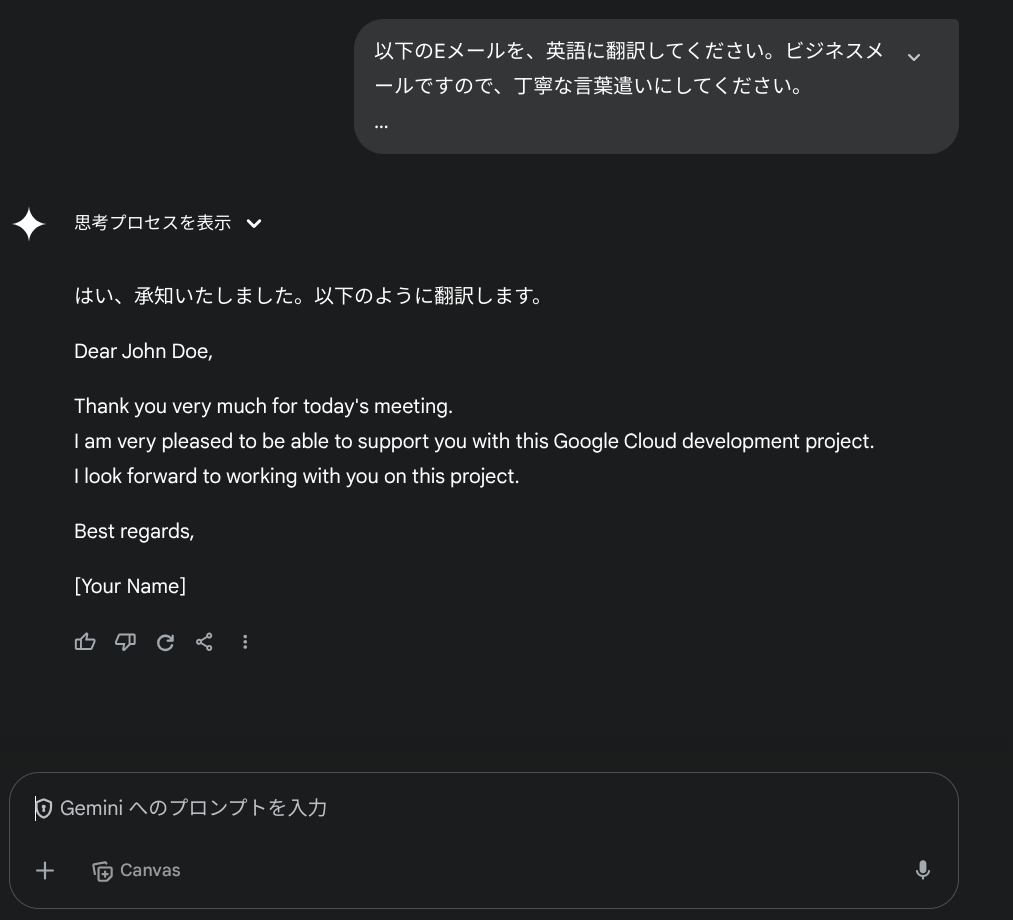
スタンドアロンの Gemini アプリ(Web 版およびモバイルアプリ版)も非常に強力です。特に、最新モデルである Gemini 2.5 Pro や Gemini 2.5 Flash の登場により、日本語の処理能力が大幅に向上しました。
Google Workspace ユーザーであれば、誰でも Gemini アプリを利用できます(管理者によって禁止されている場合を除く)。https://gemini.google.com にアクセスしてください。
Gemini アプリは以下のようなタスクで活用できます。
| タスク | 概要 |
|---|---|
| 文章作成 | メール、ブログ記事、レポートなどの下書き作成 |
| データ整備 | 表記揺れのあるデータの整備や突合(名寄せ、顧客リストのクレンジングなど) |
| コーディング支援 | コード生成、デバッグ、解説 |
| 文章レビュー | 作成した文章が特定の基準(丁寧な言葉遣い、社内レビュー基準など)を満たしているかの確認 |
| Google Workspace との連携 | Google ドキュメントやスライドを読み込ませ、作業をさせる |
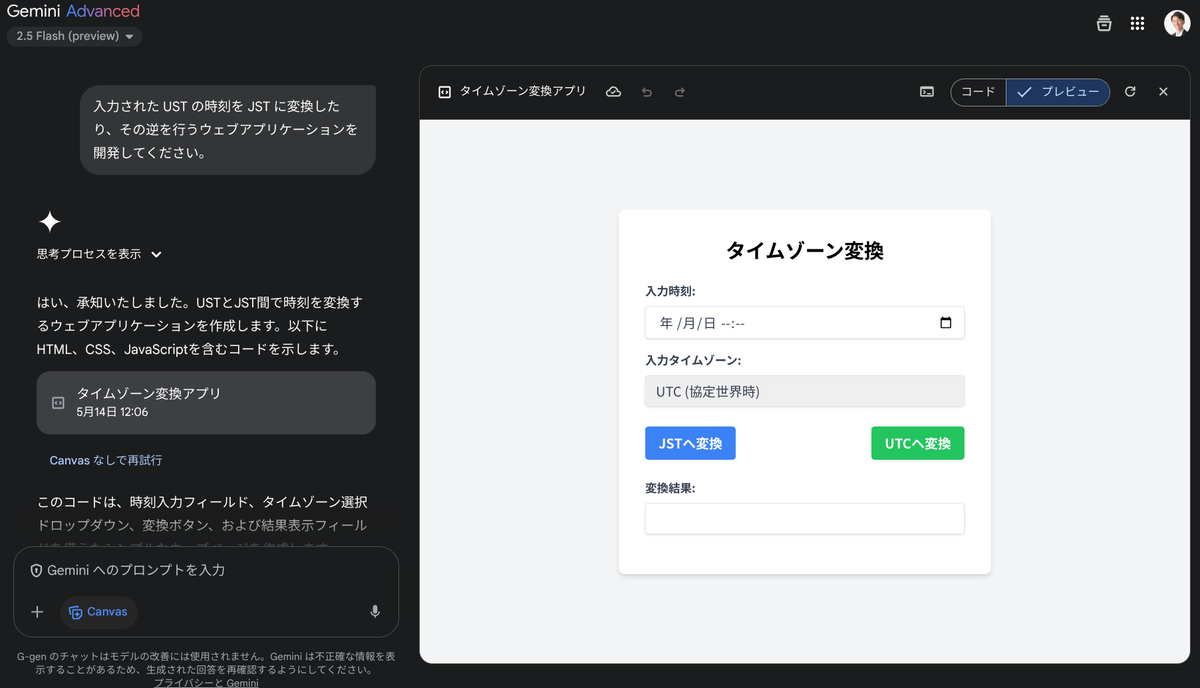
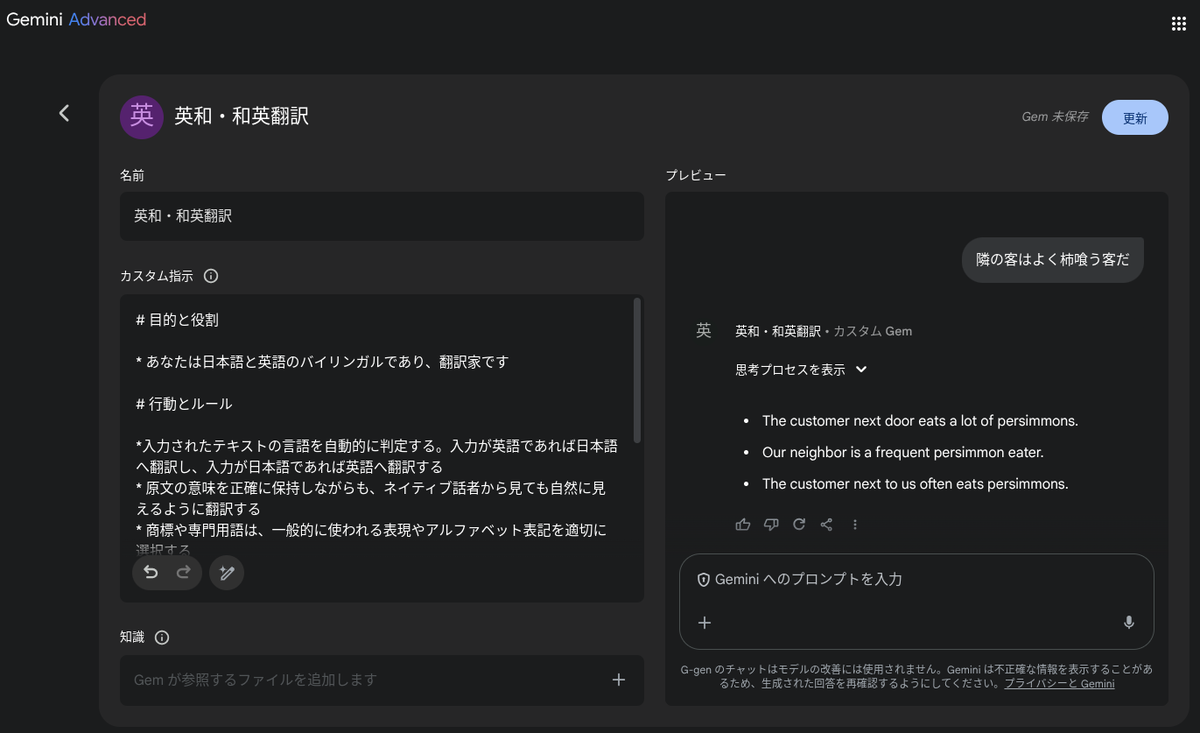
| Gems(カスタム指示)の活用 | 特定の役割やタスクに特化した指示を保存し、再利用 |
| Deep Research | 複雑なトピックに関する情報を複数のソースから収集・分析し、詳細なレポートを生成 |
| Canvas | 作成させた文章を校正しながら再生成を繰り返す。文章作成やコーディングに便利。HTML/CSS/JavaScript のプレビューも可能 |
| スケジュール実行 | メールの要約、To Do リストのまとめなど定期的なアクションを実行してユーザーに通知する |
日常的な情報収集から専門的な作業まで、Gemini アプリは幅広いシーンで生産性向上に貢献します。
- 参考 : Gemini アプリ ヘルプ
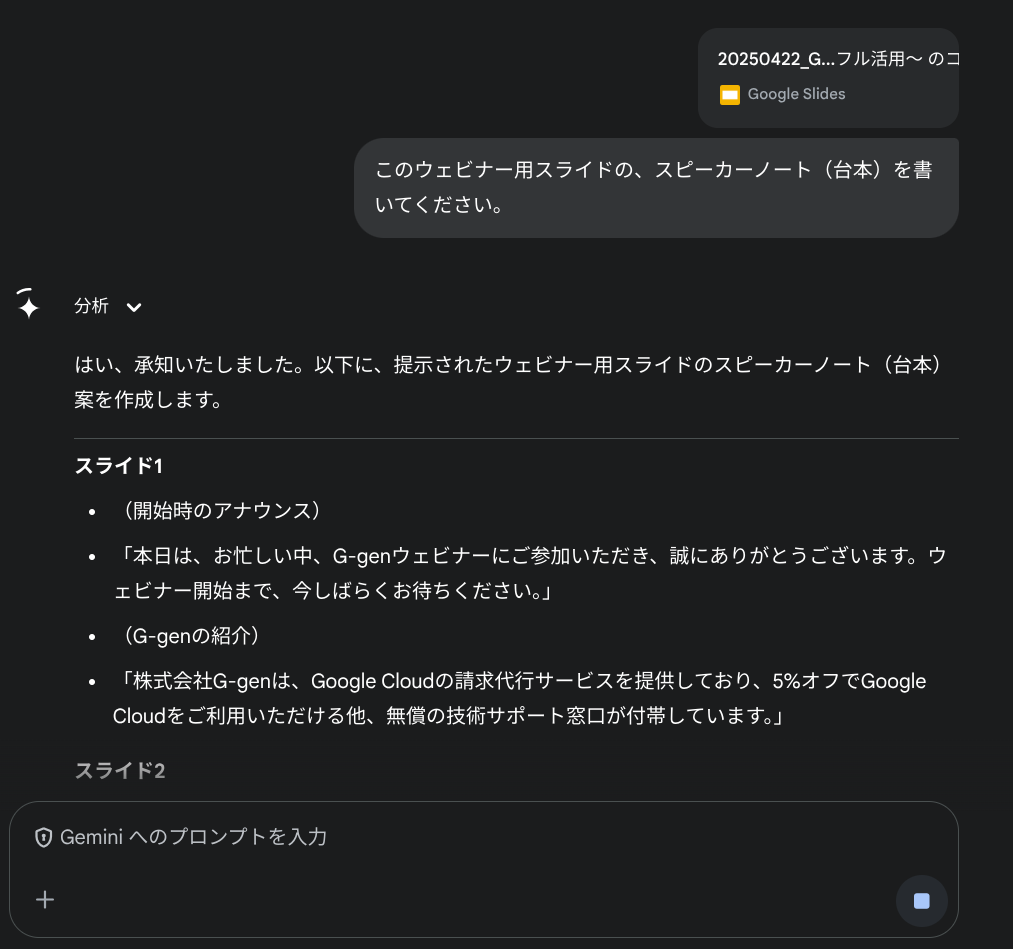
また、Gemini アプリで使える Gems も強力です。あらかじめ「カスタム指示」として、Gemini の振る舞いや出力フォーマットを指示するプロンプトを登録して再利用できるので、繰り返し行う指示がある場合に、何度もプロンプトを入力する必要がなくなります。
ドキュメントは自動で版管理される
Google ドキュメント、スプレッドシート、スライドなどのドキュメントは、自動で版管理されます。
メニューから「ファイル > 変更履歴 > 変更履歴を表示」を選択することで、いつ・誰が・どの部分を変更したか、履歴を確認できます。過去の版から情報をコピー&ペーストしたり、ある版にファイルを巻き戻すこともできます。
これを使えば、ファイルを複製して過去の版を残しておく必要がありません。ファイル名に日付を付ける必要もありません。以下のようなファイルサーバーの状態とは無縁になります。
XXプロジェクト_説明資料.pptx
XXプロジェクト_説明資料(最新).pptx
XXプロジェクト_説明資料_20220602.pptx
XXプロジェクト_説明資料_old.pptx
XXプロジェクト_説明資料_old2.pptx


- 参考 : ファイルの変更内容を確認する
ファイルが格納されている Google ドライブのフォルダへ瞬時に移動
Google ドキュメントやスプレッドシート、スライドなどのファイル(以下、Google ドライブファイル)を開いているとき、「このファイルはどのフォルダに保存したかな?」と探した経験はないでしょうか。
画面左上のファイル名の右側にあるフォルダアイコンをクリックして開くポップアップウインドウから、そのファイルが格納されているGoogle ドライブのフォルダへ簡単に移動できます。

なお、Google ドライブの設計思想として、フォルダ構造を作ったディレクトリ型のファイル整理ではなく、検索によりファイルを見つけ出すことに重きが置かれています。Google ドライブの検索機能は非常に優れており、あいまいなキーワードでも検索にヒットします。しかし、フォルダ構成を正しく整理しておくことは、依然としてスムーズなコラボレーションのために重要です。
「候補」でファイル移動を効率化
Google ドライブでファイルを別のフォルダに移動する際、移動先のフォルダを探す手間を省く方法があります。
ファイルを移動しようとすると、「候補」として最近アクセスしたフォルダや、ファイルの内容に関連性の高いフォルダが表示されます。そのため、あらかじめ移動先のフォルダを一度開いておくと、そのフォルダが「候補」の上位に表示されやすくなり、スムーズにファイルを移動できます。

最短で共有リンクをコピー
Google ドライブファイルの共有リンクを取得する際、画面右上の「共有」ボタンをクリックしてから「リンクをコピー」を選択するのが一般的です。
しかし、もっと手早くリンクをコピーする方法があります。「共有」ボタンのすぐ右にある下向きの三角アイコンをクリックし、表示されたメニューから「リンクをコピー」を選択します。これにより、ステップ数を減らして迅速に共有リンクを取得できます。

ドキュメントの任意の場所へのリンク
Google ドキュメント
長文の Google ドキュメントや議事録を作成する際、構造を分かりやすくするために目次は不可欠です。
Google ドキュメントでは、テキストのスタイルを「見出し1」「見出し2」などに設定するだけで、画面左側に自動的にアウトライン(目次)が表示されます。このアウトラインをクリックすることで、ドキュメント内の該当箇所にすぐにジャンプできます。
アウトラインが表示されていない場合は、画面左上の目次アイコンをクリックするか、「表示」メニューから「タブと概要のサイドバーを開く」を選択してください。

これは、定例会議など繰り返される会議の議事メモなどにも便利です。毎回、議事メモを同じファイルに追記していき、日付を見出しに設定しておけば、任意の日付の議事メモに瞬時にジャンプできます。
なお、テキストのスタイルを「見出し1」「見出し2」などに設定するショートカットも便利です。例えば、「見出し1」を設定する一般的なショートカットは Ctrl + Alt + 1(Windows、Chromebook)または Command + Option + 1(Mac)です。「見出し2」であれば、最後の数字を2に変えることで適用できます。これらのショートカットを指が覚えるまで意識的に使用することで、ドキュメントの構成を整える作業がスムーズになり、コンテンツ作成に集中できます。
また、この見出しをクリックしてジャンプした状態でブラウザの URL 欄に表示される URL は、その見出しへの直接のリンクとなります。ドキュメントを人に共有する際は、このリンクを使用することができます。Google ドキュメントに複数タブを作っている場合、開いたタブの URL も同様に、そのタブへの直接のリンクとなります。この挙動は、Google スプレッドシートや Google スライドなどでも同様です。
ブックマーク
見出しを作らずにドキュメントの任意の場所にリンクを貼りたい場合、ブックマーク機能も便利です。メニュー「挿入」>「ブックマーク」をクリックすると、任意の場所にブックマークを挿入することができます。このブックマークから得られるリンクにアクセスすると、始めからその場所にスクロール済みの状態でウインドウが開きます。


Google スライド
Google スライドでも、任意のスライドを開いた状態で、ブラウザの URL 欄から得られるリンクを他人に共有すれば、はじめからそのスライドが開いた状態でウインドウが開きます。

Google スプレッドシート
スプレッドシートでは、特定のセルを右クリックして表示されるプルダウンメニューから「セルでの他の操作項目を表示」>「このセルへのリンクを取得」を選択することで、特定セルへのリンクが取得できます。このリンクを開くと、特定セルにカーソルがあった状態でウインドウが開きます。

Google ドキュメントにコードブロックを挿入
技術的なドキュメントを作成する際、ソースコードを色分けして表示したいケースがあります。Google ドキュメントでは、簡単にコードブロックを挿入できます。
コードブロックを挿入するには、以下の手順で行います。
- 「挿入」メニューを開きます。
- 「ビルディング ブロック」にカーソルを合わせます。
- 「コードブロック」を選択します。
- 表示されたコードブロック内にコードを記述または貼り付けて、言語を選択します。

コネクテッドシートで BigQuery データを可視化
コネクテッドシートは、Google スプレッドシートから直接 BigQuery のデータにアクセスし、分析や操作を行える機能です。
BigQuery のデータを Excel で扱うには、一度 CSV などでエクスポートしてからシートにインポートする手間があります。しかしコネクテッドシートを利用すれば、Google スプレッドシート上で数万行といった大規模なデータセットを直接参照し、ピボットテーブルやグラフ作成、関数を利用した計算などが可能です。
データアナリストやマーケターなど、大量のデータを扱うユーザーにとって、データ活用のハードルを大きく下げる機能です。
以下の記事では、コネクテッドシートを駆使して、ブログサイトのアクセス数分析を行っている G-gen の事例を紹介しています。
Looker Studio でリアルタイムにデータを可視化
Looker Studio は、様々なデータソースに接続し、インタラクティブなダッシュボードやレポートを無料で作成できるビジネスインテリジェンスツールです。
Google アナリティクス、Google 広告、BigQuery、Google スプレッドシートなど、多くのGoogleサービスはもちろん、外部のデータベースやCSVファイルなど、多様なデータソースに対応しています。
ドラッグ&ドロップの簡単な操作でグラフや表を作成でき、リアルタイムでデータが更新されるダッシュボードを関係者と容易に共有できます。コネクテッドシートで BigQuery のデータをスプレッドシートに取り込み、それを Looker Studio で可視化するといった連携も強力です。
- 参考 : Looker Studio の概要
- 参考 : Looker Studio ヘルプセンター

杉村 勇馬 (記事一覧)
執行役員 CTO
元警察官という経歴を持つ IT エンジニア。クラウド管理・運用やネットワークに知見。AWS 認定資格および Google Cloud 認定資格はすべて取得。X(旧 Twitter)では Google Cloud や Google Workspace のアップデート情報をつぶやいています。
Follow @y_sugi_it