


G-gen の福井です。Google Workspace Studio のループ機能を使用して、Google Meet の文字起こしから議事録を作成し、会議で決まったタスクを Google Tasks へ自動登録するフローを作成する手順を紹介します。
はじめに
当記事の概要
当記事では、Google Workspace の自動化ツールである Google Workspace Studio を使用して、議事録の作成からタスク登録までを自動化するフローを作成します。具体的には、Google Meet の文字起こしデータをもとに議事録を作成して Google ドキュメントとして保存し、続けてその議事録から会議で決まったタスクを抽出して、1件ずつ Google Tasks に登録します。
これまでの Google Workspace Studio では、文字起こしデータから議事録を作成することはできても、会議で挙がったタスクを1件ずつ Google Tasks へ登録するような繰り返し処理はできませんでした。2026年6月にループ機能が追加されたことで、この繰り返し処理ができるようになりました。当記事では、このループ機能を中心にフローの作成手順を解説します。
Google Workspace Studio とは
Google Workspace Studio は、Google Workspace のアプリケーションを連携させて定型業務を自動化できる、Gemini を搭載したノーコードの自動化ツールです。あらかじめ用意された開始条件(トリガー)とステップ(アクション)を組み合わせて「フロー」を作成することで、プログラミングなしに業務を自動化できます。
たとえば「特定のフォルダにファイルが追加されたら、その内容を Gemini で要約して Google Chat に通知する」といった処理を、コードを書かずに実現できます。
Google Workspace Studio の概要や基本的な使い方は、以下の記事で詳しく解説しています。当記事ではフローの作成手順に絞るため、基礎的な概念は以下を参照してください。
ループ機能(Repeat for each)とは
ループ機能は、リスト形式のデータに含まれる項目を1件ずつ取り出し、同じ処理(サブステップ)を繰り返し実行する機能です。2026年6月に Google Workspace Studio へ追加されました。
この機能とあわせて、Gemini に相談(Ask Gemini)ステップに「回答の形式」という設定が追加されました。回答の形式で「リスト」を選ぶと、Gemini の出力をリスト形式で受け取れます。このリストをループ機能に渡すことで、リストの各項目に対して同じステップを繰り返し実行できます。
作成するフロー
処理の全体像
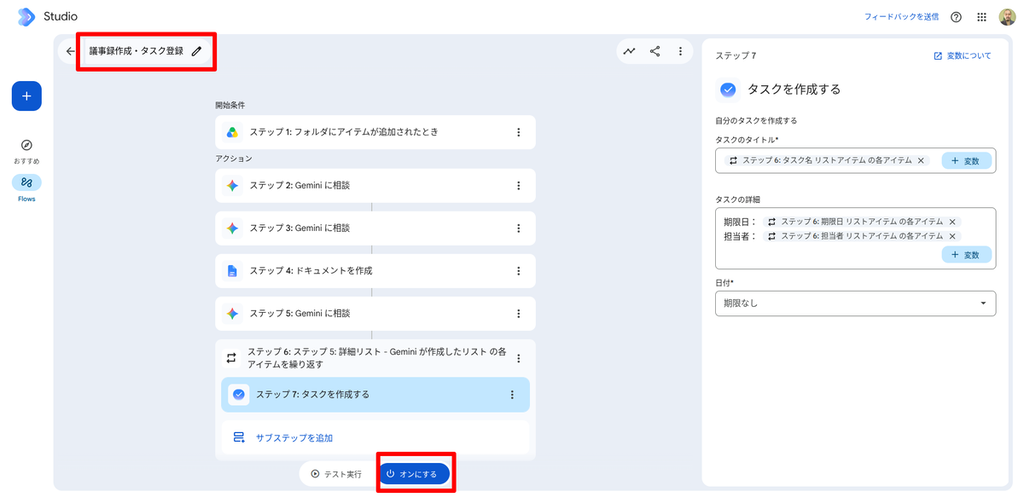
今回作成するフローは、Google ドライブの特定フォルダに Google Meet の文字起こしファイルが追加されたことをきっかけに動き出します。フロー全体は、次の7つのステップで構成されます。
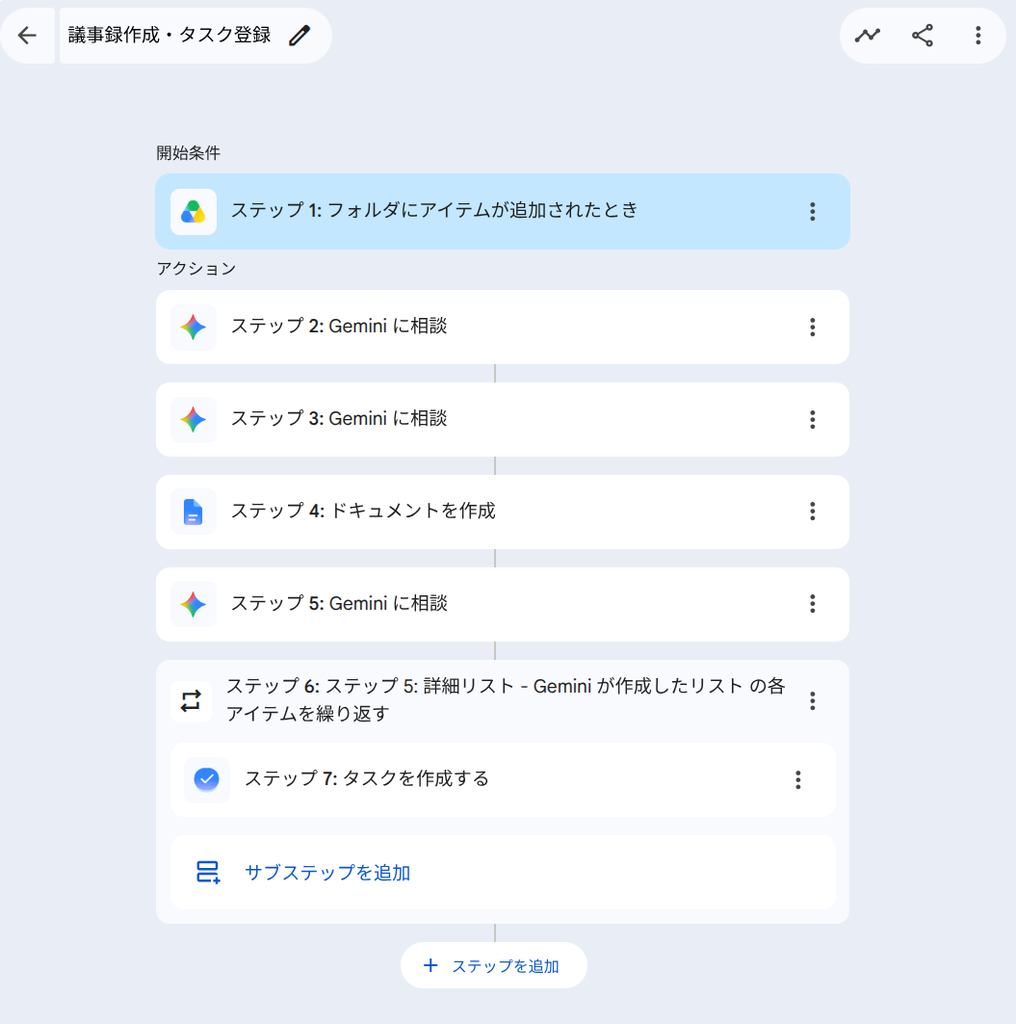
| ステップ | 種類 | 処理内容 |
|---|---|---|
| 1 | 開始条件 | フォルダへのアイテム追加を検知する |
| 2 | Gemini に相談 | 文字起こしから議事録を作成する |
| 3 | Gemini に相談 | 議事録のファイル名を生成する |
| 4 | ドキュメントを作成 | 議事録を Google ドキュメントとして保存する |
| 5 | Gemini に相談 | 議事録からタスク一覧をリスト形式で抽出する |
| 6 | 繰り返し | タスクのリストを1件ずつループする |
| 7 | タスクを作成する | 各タスクを Google Tasks に登録する(ステップ6のサブステップ) |
ステップ5でタスクをリスト形式で抽出し、ステップ6のループでそのリストを1件ずつ処理する点が、当記事のポイントです。ステップ7はステップ6のサブステップとして動作し、ループのたびに Google Tasks へタスクを1件ずつ登録します。
注意事項
ループ機能で処理できるのは先頭100件まで
ループ機能(繰り返し)が処理できるのは、リストの先頭100件までです(2026年6月現在)。1回の会議から抽出されるタスクが100件を超えることはまれですが、大量のタスクを扱う場合は注意してください。
Google Tasks には担当者を割り当てる項目がない
Google Tasks は個人のタスク管理を目的としたツールのため、タスクに担当者を割り当てる項目はありません。そのため当フローでは、会議で決まった担当者と期限日を、タスクの詳細(メモ)欄にテキストとしてまとめて記録します。登録先は、フローを実行したユーザー本人の「マイタスク」です。
フローの作成手順
開始条件 : フォルダへのアイテム追加
開始条件(トリガー)は、フローが動き出すきっかけとなるイベントです。Google Workspace Studio では、スケジュール実行やメールの受信など複数の開始条件が用意されています。
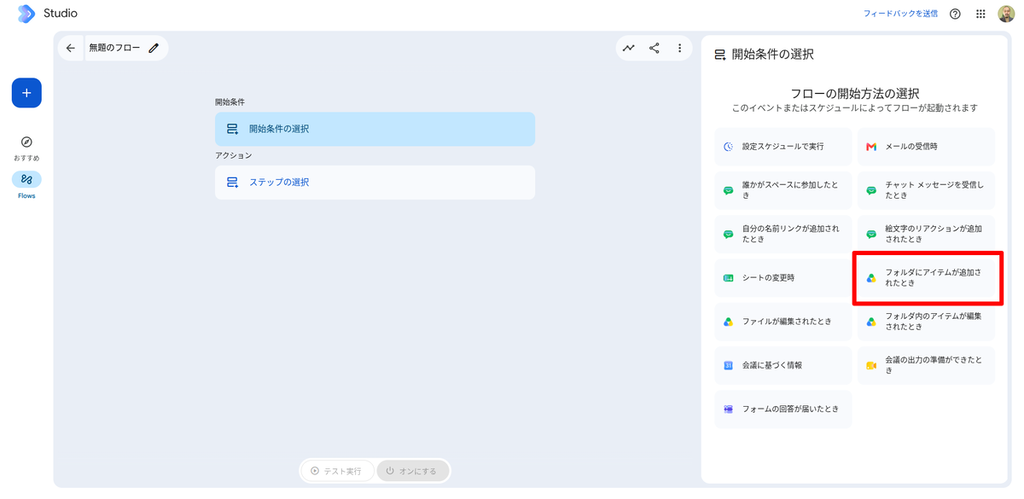
当フローでは [フォルダにアイテムが追加されたとき] を開始条件に選びます。Google Meet で文字起こしを有効にすると、その文字起こしは Google ドライブの Meet Recordings フォルダに Google ドキュメントとして保存されます。このフォルダを監視し、文字起こしが追加されたタイミングでフローを起動します。
開始条件の選択画面で [フォルダにアイテムが追加されたとき] を選択します。
続いて、監視するフォルダを指定します。[ドライブ] をクリックし、文字起こしが保存される Meet Recordings フォルダを選択します。
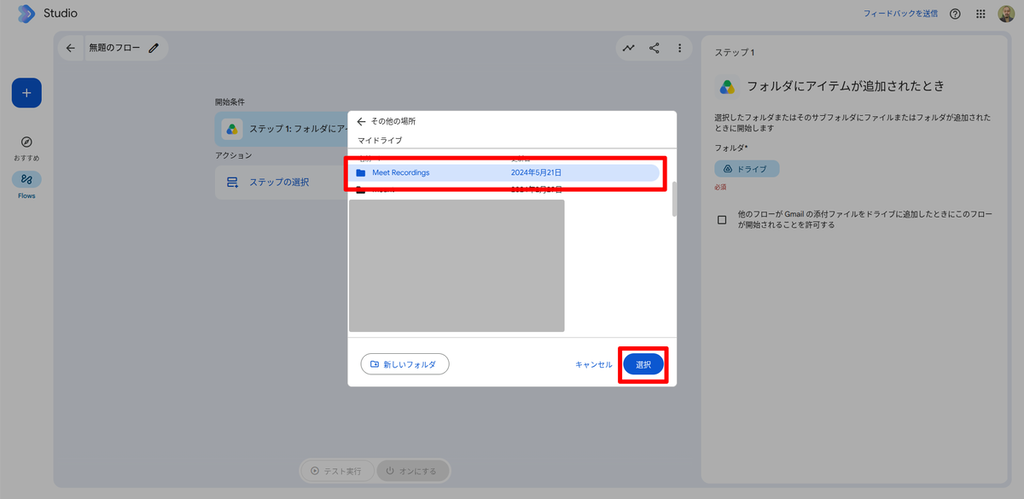
これで、対象のフォルダに新しいファイルが追加されるたびに、フローが実行されます。
議事録の作成
開始条件の次に、文字起こしから議事録を作成するステップを追加します。アクションの [ステップの選択] から [Gemini に相談] を選択します。
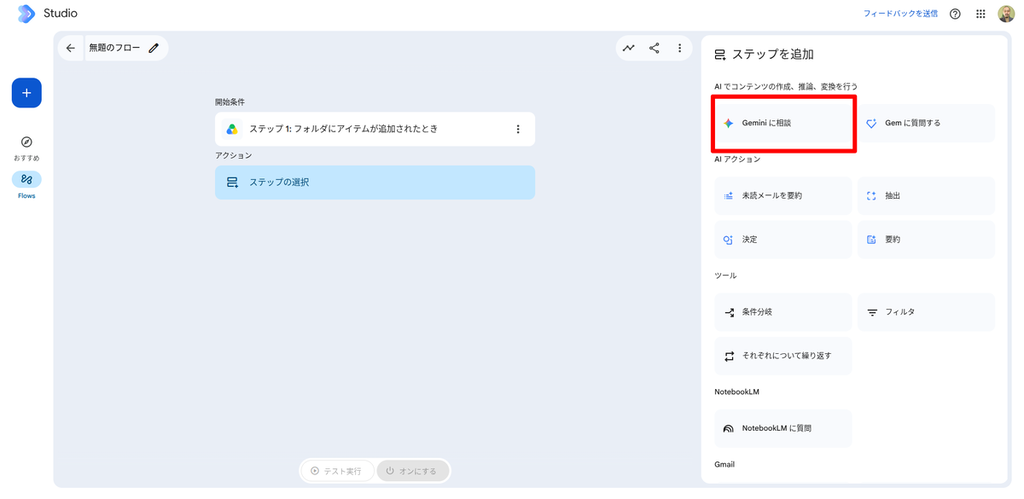
[Gemini に相談] は、入力したプロンプトに沿って Gemini にテキストを生成させるステップです。
ステップを追加すると、プロンプトの入力欄が表示されます。ここに、Gemini へ議事録作成を指示するプロンプトを入力します。
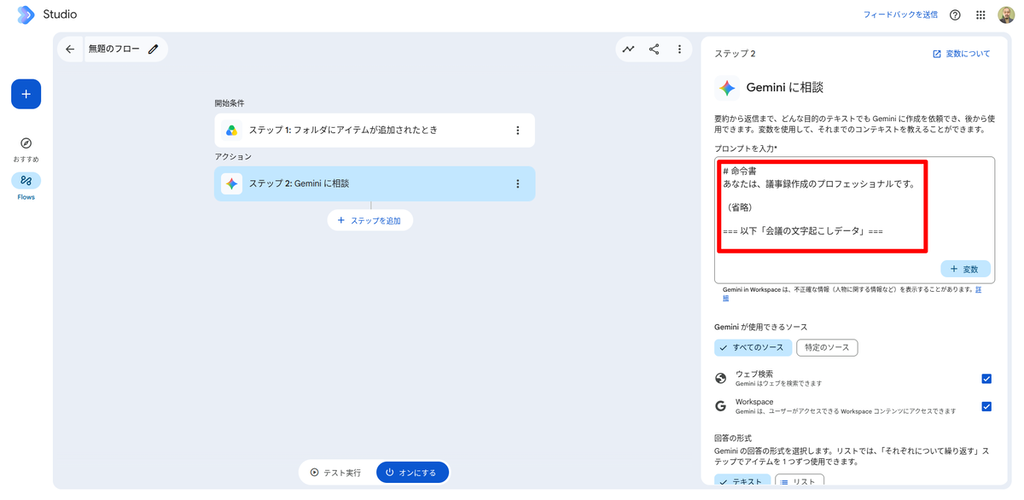
入力したプロンプトの全文は次のとおりです。画面では省略していますが、議事録の体裁を出力フォーマットとして細かく指定したうえで、後続のタスク登録を見据えてアクションアイテムを「1タスク1依頼事項」に分割するよう指示しています。
# 命令書
あなたは、議事録作成のプロフェッショナルです。与えられた「会議の文字起こしデータ(テキスト)」から、会議の目的、議論の詳細なプロセス、結果が正確に理解できる、構造化された議事録を作成してください。

# 制約条件
* 【文章の整形】文字起こしデータ特有の誤字、脱字、フィラー(「えーと」「あのー」など)は、文脈を正確に読み取り、削除・修正(ケバ取り)し、自然で分かりやすい文章にしてください。全体のトーンはビジネス文書として客観的かつ中立的に記述してください。
* 【敬称ルール】発言者の名前は「さん」付けで統一してください。
* 【情報の網羅性】アイスブレイク等は省略して構いませんが、本題に関する議論の過程(どのような意見や懸念が出て、なぜその結論に至ったのか)は決して省略せず、すべての内容を集約させてください。過度な要約による情報欠落を固く禁じます。
* 【ファクトチェック】音声認識エラーと思われる不自然な単語や人名は、前後の文脈を元に論理的に推測し、正しい表記に補正してください。数字、日付、システム要件などの事実は特に正確に記載してください。資料の内容と実際の発言に差異がある場合は、発言内容(最終的な合意)を正とし、その変更に至ったニュアンスを含めて記載してください。
* 【決定事項の記述】決定事項は、単なる結果だけでなく、資料との差異や最終的な合意内容のニュアンスを含めて具体的に記述してください。すべての決定事項においてこのルールを適用します。
* 【アクションアイテムの記述】「誰が」「いつまでに」「何をするか」を明確にしてください。1つのタスクに複数の依頼事項(例:権限付与とインスタンス起動など)を含めず、必ず「1タスク1依頼事項」に分割すること。また要素を漏らさず全て記載してください。すべてのタスクにおいてこのルールを適用します。
* 【不明瞭な箇所】文脈や資料から合理的な推測が不可能な箇所は無理に補完せず `[要確認:発言内容不明瞭]` と記述してください。

# 思考プロセス(ステップ4実行時に内部で行う処理)
1. **全体把握と完全な理解**
   入力された「文字起こしデータ」の全体を注意深く読み込みます。会議の主要な目的、全体的な議論の流れ、各参加者の立場や発言の意図、そして最終的な結論(全体像)を完全に理解・把握します。
2. **情報の抽出と詳細へのブレークダウン**
   理解した全体構成から、指定フォーマットの各項目へとブレークダウンし、情報を漏れなく抽出します。「決定事項(合意に至ったニュアンスや資料からの変更点)」、「アクションアイテム(付随する細かな依頼内容、担当、期限の全要素)」、およびアジェンダごとの「議論のプロセス(なぜその結論に至ったかの過程)」を、過度な要約をせずに拾い上げます。
3. **構造化と清書**
   抽出した情報を指定のMarkdownフォーマットに当てはめ、制約条件(敬称のルール適用、ケバ取り、中立的なトーンへの調整など)を厳格に適用して議事録として清書します。

# 出力フォーマット
以下のMarkdown形式のテンプレートに厳密に従って、議事録を作成してください。

---
## 議事録

**会議名:** (会議の名称を記述)
**日時:** YYYY年MM月DD日 HH:MM - HH:MM
**場所:** (会議の場所を記述。オンライン等)
**出席者:** (出席者リストを「さん」付けで記述)

---
### 1. 決定事項
* (決定事項の内容)
* (決定事項の内容)

---
### 2. アクションアイテム
* **TODO:** (タスク内容 ※必ず1タスク1依頼事項)
    * **担当:** (担当者名)
    * **期限:** YYYY年MM月DD日
* **TODO:** (タスク内容 ※必ず1タスク1依頼事項)
    * **担当:** (担当者名)
    * **期限:** YYYY年MM月DD日

---
### 3. 議題とディスカッション
#### 3.1. (議題1のタイトル)
* **(発言者名):**
    * (発言内容)
* **(発言者名):**
    * (発言内容)

#### 3.2. (議題2のタイトル)
* **(発言者名):**
    * (発言内容)

=== 以下「会議の文字起こしデータ」===
プロンプト末尾の === 以下「会議の文字起こしデータ」=== の下に、文字起こしデータを渡します。[+ 変数] をクリックし、開始条件(ステップ1)の アイテムへのリンク を挿入します。
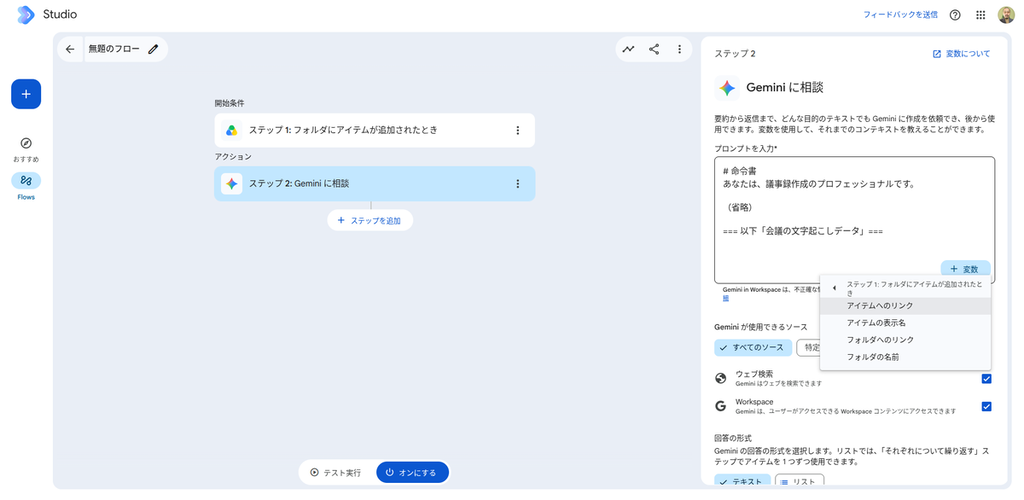
挿入した変数には、フォルダに追加された文字起こしファイルへのリンクが入ります。Gemini はこのリンク先のファイルを読み取り、議事録を作成します。
次に、プロンプトの下にある [Gemini が使用できるソース] を設定します。[ウェブ検索] をオフにし、[Workspace] のみをオンにします。
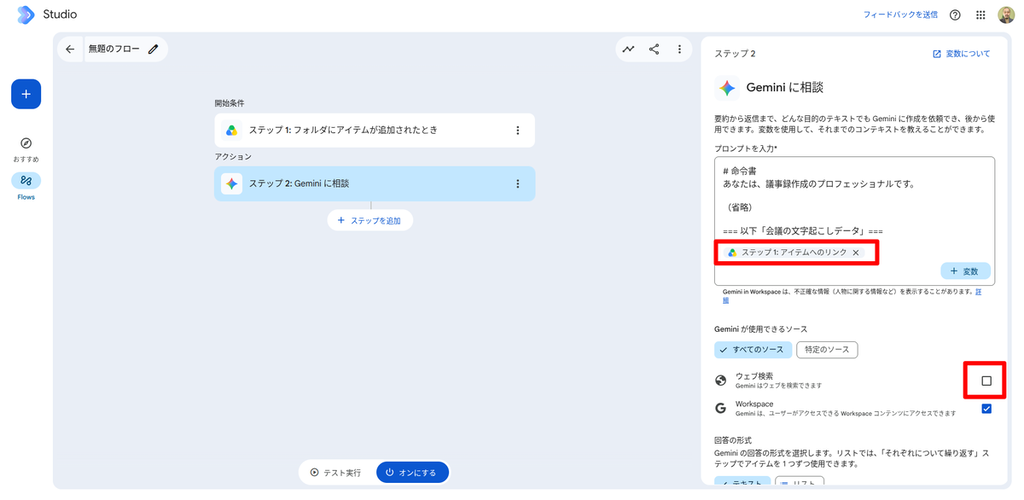
議事録は文字起こしの内容だけにもとづいて作成すべきであり、ウェブ検索の結果が混ざると事実と異なる内容が含まれるおそれがあるため、ウェブ検索はオフにします。
最後に、画面下部の [回答の形式] で [テキスト] を選択します。議事録は1つの文章として出力するためです。
議事録ファイル名の生成
続いて、作成する議事録に付けるファイル名を生成するステップを追加します。ステップ2と同様に [ステップの選択] から [Gemini に相談] を選択します。
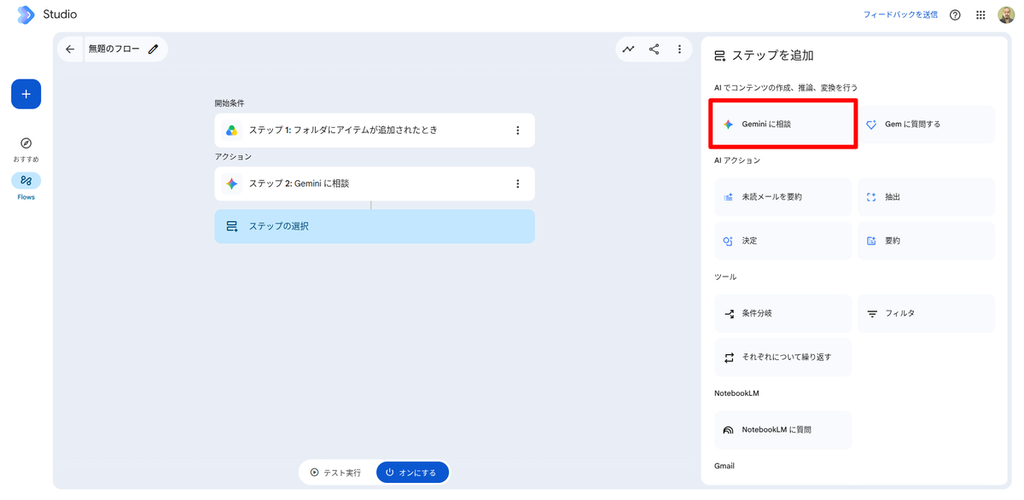
1つの [Gemini に相談] ステップで生成できる回答は1つのため、議事録の本文とファイル名を1つのステップで同時に作ることはできません。そのため、議事録本文とは別に、ファイル名を生成する専用のステップを用意します。
プロンプトには、ファイル名を生成する指示を入力します。このとき、あとで変数を埋め込む箇所は 「」 を空けたままにしておきます。あわせて、ファイル名の生成にウェブ検索は不要なため、[ウェブ検索] をオフにします。

入力したプロンプトは次のとおりです。
# 命令書
会議の文字起こしデータを格納したファイルのファイル名「」から「会議実施日付」と「会議名」を抽出し、議事録のファイル名を生成してください。

# 出力フォーマット
[会議実施日付(例:20260601)]_[会議名]_議事録
次に、空けておいた 「」 の中に変数を挿入します。[+ 変数] をクリックし、開始条件(ステップ1)の アイテムの表示名 を選択します。

「」 の中に アイテムの表示名 が挿入されました。
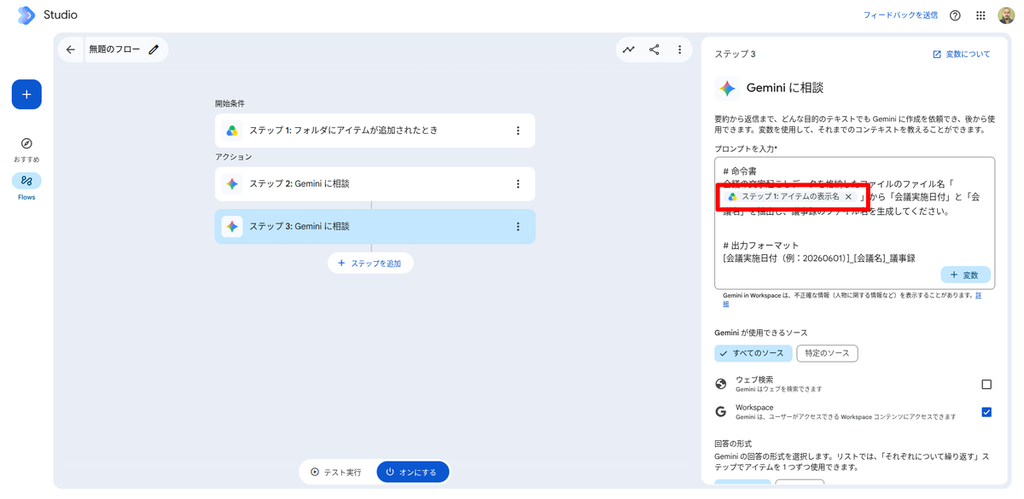
アイテムの表示名 には、フォルダに追加された文字起こしファイルの名前が入ります。Google Meet の文字起こしファイルの名前には会議名や日時が含まれるため、そこからファイル名を組み立てられます。
Google ドキュメントへの保存
作成した議事録を Google ドキュメントとして保存するステップを追加します。[ステップの選択] から [ドキュメントを作成] を選択します。
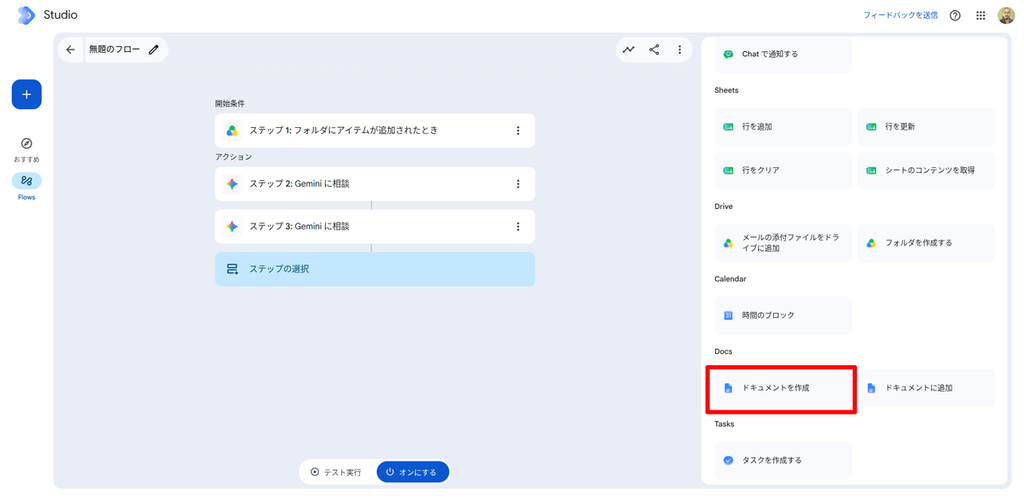
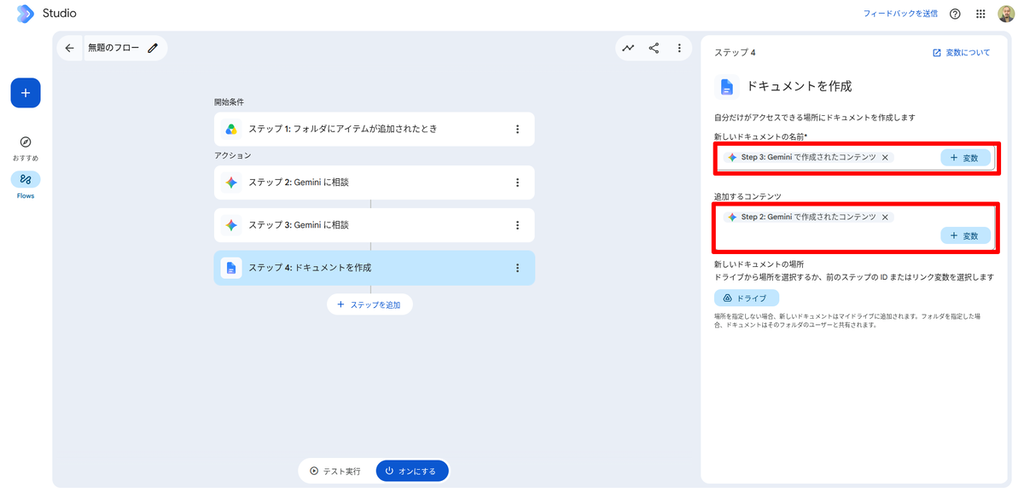
このステップでは、作成するドキュメントの名前と本文を、それぞれ前のステップの出力から指定します。ステップ2とステップ3はどちらも [Gemini に相談] のため、変数の名前はいずれも Gemini で作成されたコンテンツ と表示されます。ステップ番号で見分けて選択してください。
[新しいドキュメントの名前] には、[+ 変数] からステップ3の Gemini で作成されたコンテンツ(ステップ3で生成したファイル名)を選択します。[追加するコンテンツ] には、ステップ2の Gemini で作成されたコンテンツ(ステップ2で作成した議事録の本文)を選択します。
最後に、保存先を指定します。[ドライブ] をクリックし、保存先のフォルダを選択します。

これで、生成した議事録が、指定したファイル名の Google ドキュメントとして保存されます。
タスク一覧の抽出
ここからが、ループ機能を活かす中心部分です。議事録から会議で決まったタスクを抽出し、後続のループで1件ずつ登録できるよう、リスト形式で出力させます。
ステップ4の次に、再び [Gemini に相談] を追加します。プロンプトには、[+ 変数] からステップ2の Gemini で作成されたコンテンツ(議事録の本文)だけを指定します。

タスクを抽出する具体的な指示は、このあと設定するフィールドの「Gemini の説明」に記述します。そのため、プロンプト本文には議事録の変数のみを置き、指示は書きません。
次に、[回答の形式] で [リスト] を選択します。続けて [リスト形式] で カスタム構造化データ を選び、タスク1件が持つフィールドとして タスク名・期限日・担当者 を定義します。各フィールドの「Gemini の説明」に、議事録のアクションアイテムから対応する情報を抽出する指示を記述します。
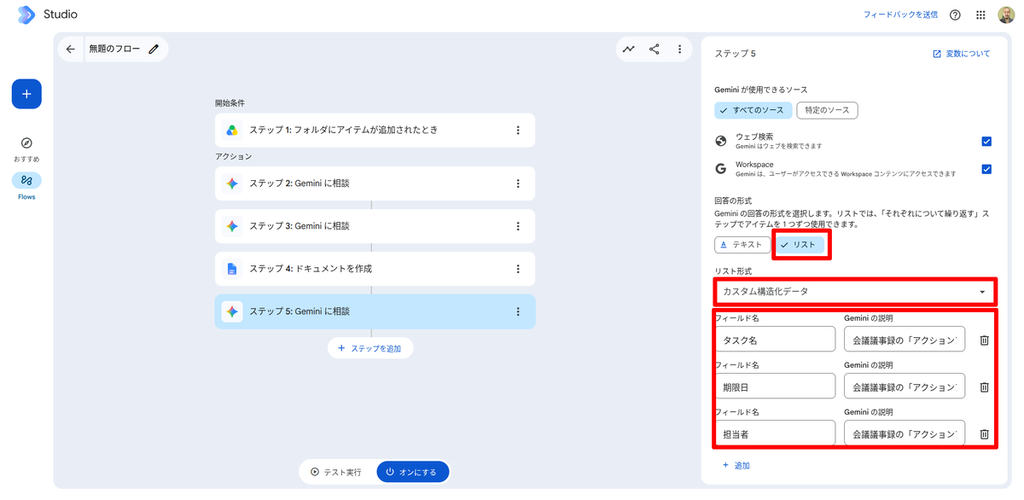
[リスト] を選ぶことで、Gemini の出力をリスト形式で受け取れ、後続のループ(繰り返し)で1件ずつ処理できます。各フィールドの「Gemini の説明」に設定した内容は次のとおりです。
| フィールド名 | Gemini の説明 |
|---|---|
| タスク名 | 会議議事録の「アクションアイテム」に定義された内容から「タスク名」を原文のまま抽出すること |
| 期限日 | 会議議事録の「アクションアイテム」に定義された内容から「期限日」を「2026年06月01日(月)」の形式で抽出。日付形式で期限日が指定されていない場合はブランクとすること |
| 担当者 | 会議議事録の「アクションアイテム」に定義された内容から「担当者」を原文のまま抽出。担当者が指定されていない場合はブランクとすること |
ループによるタスク登録
最後に、抽出したタスクのリストをループで1件ずつ Google Tasks に登録します。
ステップ5の次に、ループ処理を行う [それぞれについて繰り返す] を追加します。
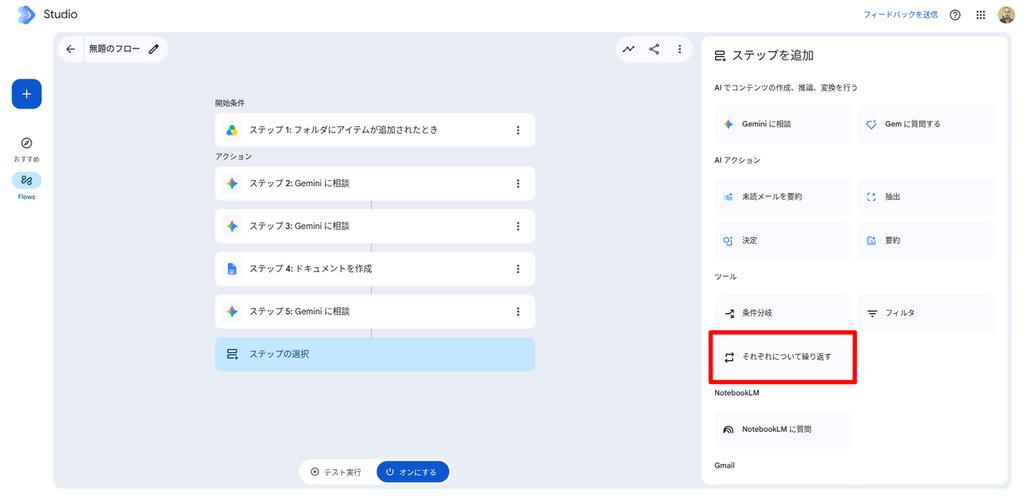
これがループ機能(繰り返し)です。指定したリストの各アイテムに対して、この中に置いたサブステップを順番に実行します。処理されるのはリストの先頭100件までです。
続いて、ループの対象とするリストを指定します。[+ 変数] からステップ5の 詳細リスト - Gemini が作成したリスト を選択します。
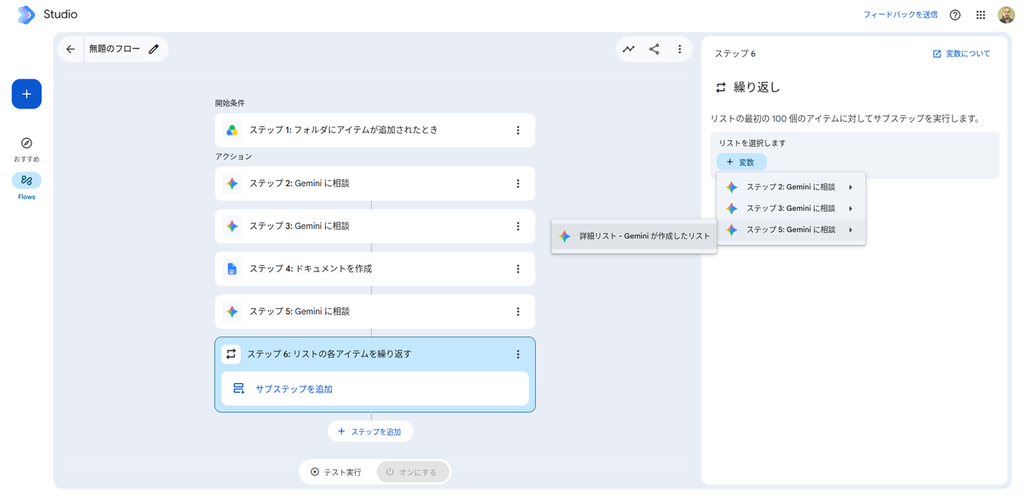
これで、ステップ5で抽出したタスクのリストを1件ずつ処理できます。リストの各アイテムは、タスク名・期限日・担当者 の3つのフィールドを持ちます。
次に、ループの中で実行する処理を追加します。[サブステップを追加] から、Google Tasks にタスクを登録する [タスクを作成する] を選択します。

このサブステップは、ループのたびに(タスク1件ごとに)実行されます。
[タスクを作成する] では、タスクのタイトルと詳細を、ループの各アイテムの値から指定します。[タスクのタイトル] には、[+ 変数] からステップ6の タスク名 を指定します。[タスクの詳細] には、期限日: と入力してその後ろにステップ6の 期限日 を、改行して 担当者: と入力してその後ろにステップ6の 担当者 を挿入します。
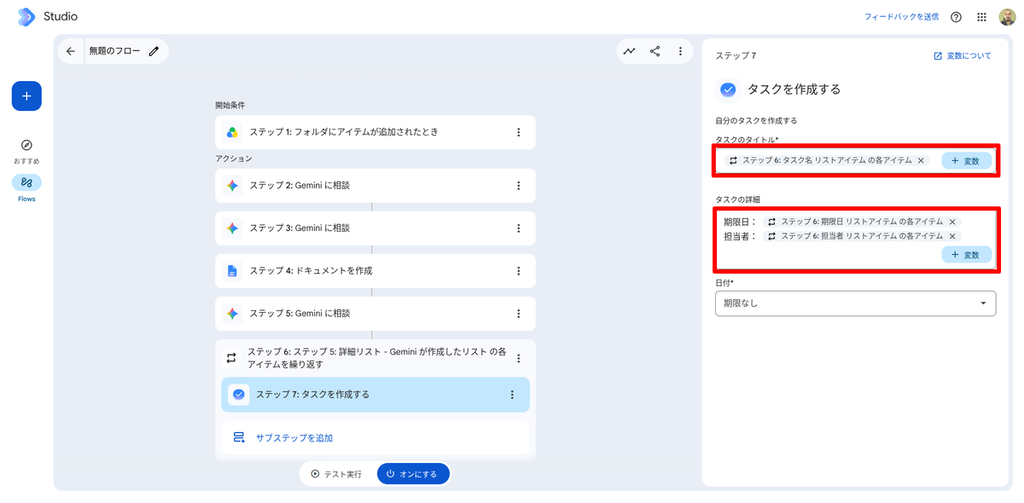
以上で、文字起こしの追加から議事録の作成、タスクの登録までを自動化するフローが完成です。
動作確認
フローが完成したら、画面左上のフロー名を分かりやすい名前(ここでは「議事録作成・タスク登録」)に変更し、[オンにする] でフローを有効化します。
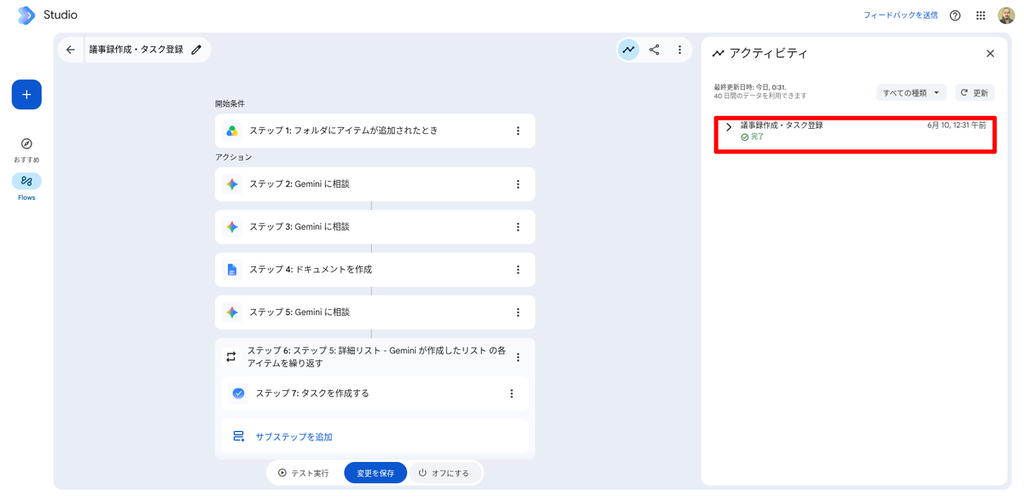
フローをオンにすると、Meet Recordings フォルダに文字起こしが追加されるたびに、自動で実行されます。実行結果は、画面右上のアクティビティ(グラフのアイコン)から確認できます。今回はフローが正常に完了しています。
文字起こしが追加されると、まず議事録が Google ドキュメントとして作成されます。プロンプトで指定した出力フォーマットのとおり、決定事項やアクションアイテムが整理されています。

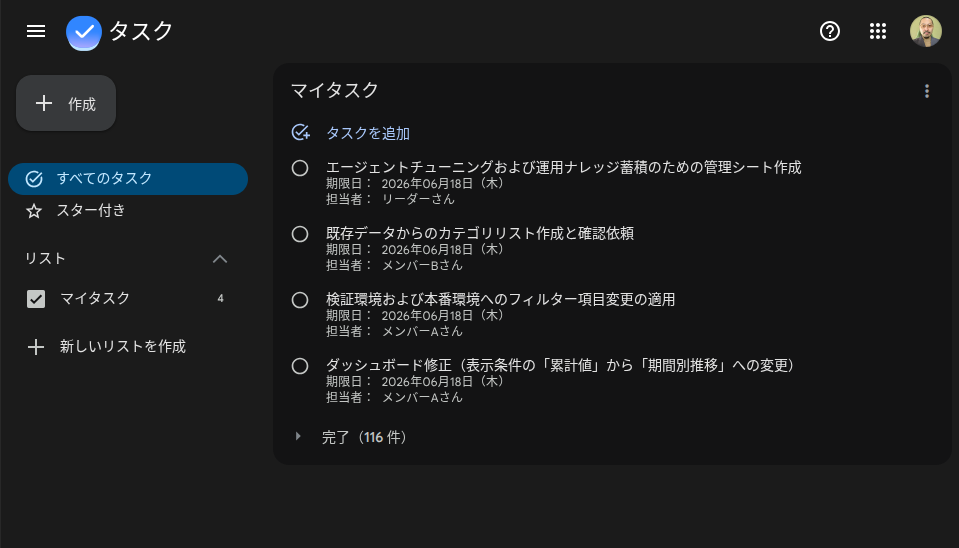
続いて、議事録から抽出されたタスクが、1件ずつ Google Tasks に登録されます。各タスクのタイトルにはタスク名が、詳細欄には期限日と担当者が記録されています。
福井 達也(記事一覧)
クラウドソリューション部
元はアプリケーションエンジニア(インフラはAWS)として、PM/PL・上流工程を担当。G-genのGoogle Cloudへの熱量、Google Cloudの魅力を味わいながら日々精進
Google Cloud Partner Top Engineer 2026 選出。
