


G-gen の今村です。当記事では、Google ドライブにおける Gemini を使用したファイル整理機能である Organize my files について解説します。
機能の概要
Organize my files とは、Google ドライブ内のファイルを Gemini が分析し、適切なフォルダへの分類や整理を提案する機能です。
当機能を使用することで、手動でのフォルダ分け作業の手間を省き、ドライブ内を常に整理された状態に保てます。Gemini がマイドライブ内の未整理ファイルをスキャンし、既存のフォルダへの移動や、新しいフォルダの作成を提案します。
ただし2026年8月現在、当機能を使用するにはアカウントの言語設定を英語(English)に設定している必要があります。
使用条件
言語設定の制限
Google Workspace アカウントの言語設定を英語(English)に設定している必要があります。日本語設定ではボタンが表示されず、機能が使用できません。
- 参考 : Gemini にファイルを整理してもらう
管理者およびユーザー向けの設定要件
この機能を使用するには、管理者側とユーザー側の双方で以下の設定が有効になっている必要があります。
管理者側の設定
Google Workspace の管理者は、管理コンソールから「Workspace サービスでの Gemini 機能へのアクセス」を有効化する必要があります。この設定がオフの場合、ユーザーは機能を使用できません。
ユーザー側の設定
ユーザーは、Google Workspace でスマート機能を有効化しておく必要があります。
対象範囲の制限
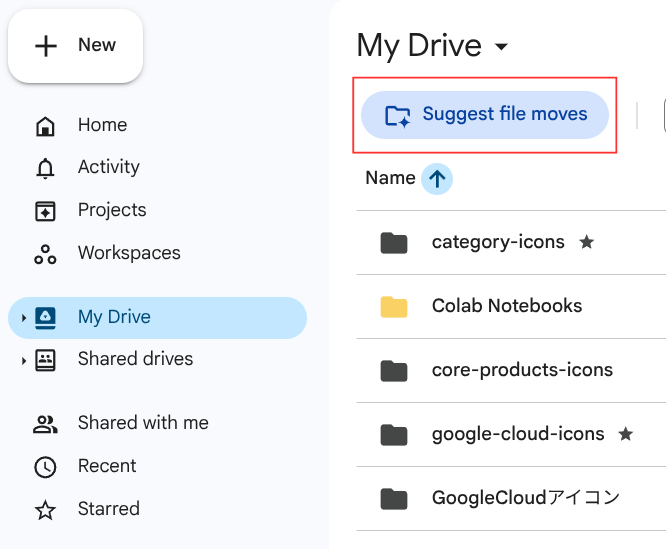
当機能の入り口となる「Suggest file moves」ボタンは、マイドライブ(My Drive)およびその配下のフォルダでのみ表示されます。組織で共同使用する共有ドライブ(Shared Drives)は対象外であり、当機能は使用できません。
使用可能なエディションとプラン
当機能は、Google Workspace のアドオンである Gemini ライセンス、または Google AI プランなどを付与されたユーザーが使用できます。公式アナウンスによる対象プランは以下の通りです。
ビジネスおよびエンタープライズ向けアドオン
- Gemini Business
- Gemini Enterprise
教育向けアドオン
- Google AI Pro for Education
その他アドオンおよび一般ユーザー向けプラン
- AI Expanded Access
- Google AI Pro
- Google AI Ultra
使用回数に関する制限
この機能には、ユーザーごとの使用上限(回数制限)が設定されています。
具体的な情報は、以下のドキュメントを参照してください。
ファイル整理の手順
自動提案の確認と承認
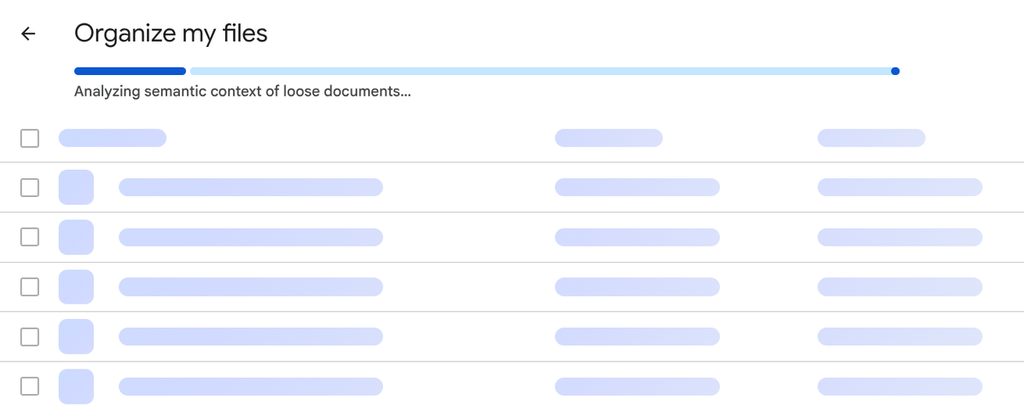
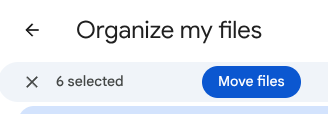
Gemini がドライブ内の未整理ファイルを検知すると、画面上に自動的にファイルを整理する提案が表示されます。
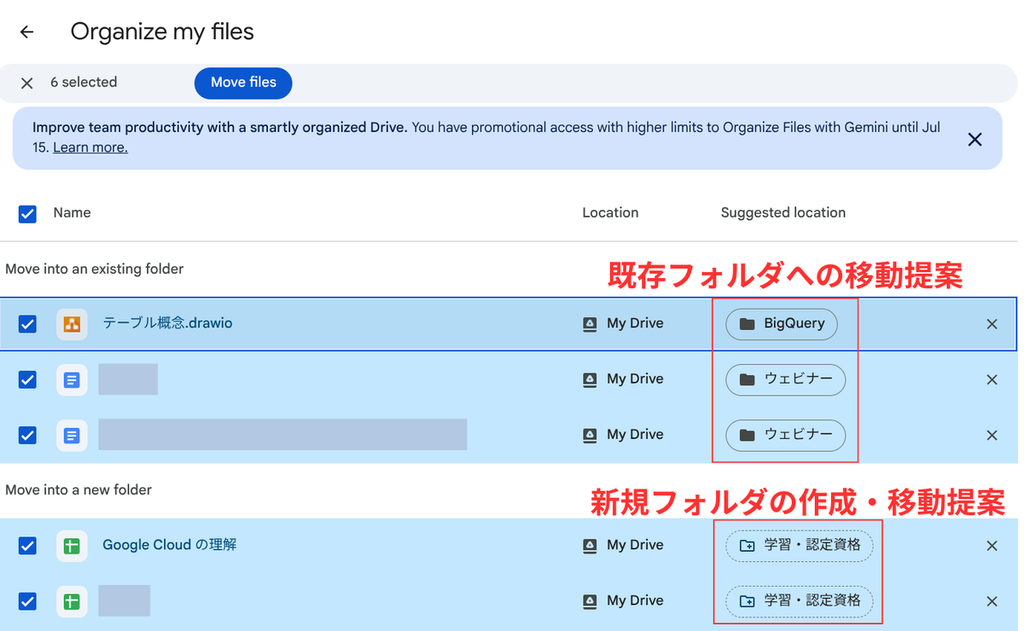
ユーザーが提案内容(移動対象のファイルや移行先のフォルダ案)を確認して承認することで、自動的にフォルダが作成されてファイルが移動します。これにより、マイドライブ内にある未整理のファイルが一瞬で整理されます。
プロンプトやメニューによる調整
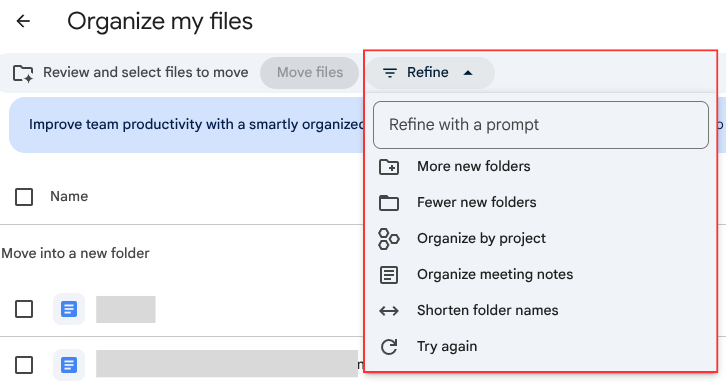
Gemini が提示した最初のフォルダ整理案が最適でない場合、画面上部の Refine ボタンから提案内容を細かくカスタマイズできます。
ドロップダウンを展開すると、自由な指示をテキストで入力できるほか、定義されたプリセットメニューから整理条件を瞬時に切り替えられます。
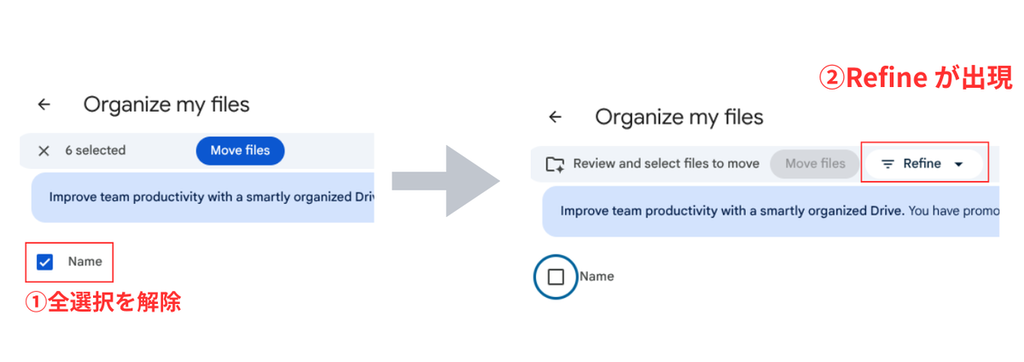
Refine を出現させるには、Suggest file moves で移動対象のファイルが全選択された状態を解除する必要があります。
Refine メニューでは、以下のような指示を選択、または入力できます。
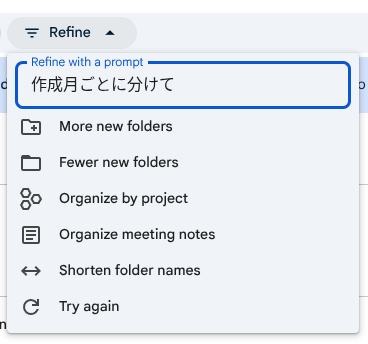
Refine with a prompt
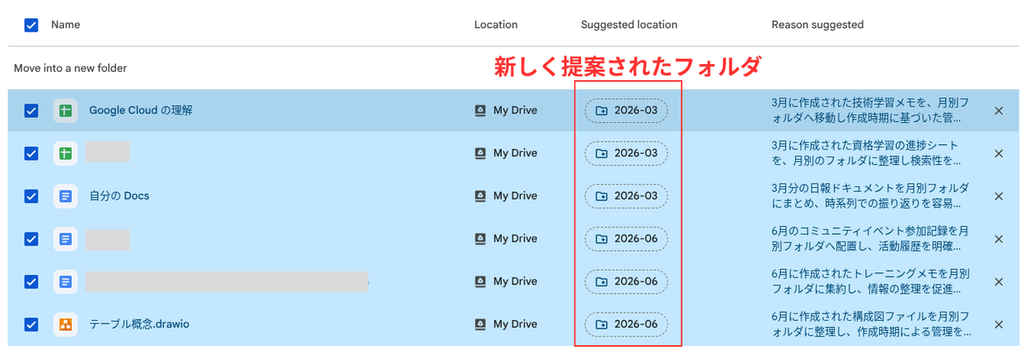
「Refine with a prompt」のテキストボックスに、直接プロンプトを入力して自由な整理方法を Gemini に指示します。例えば「2026年のプロジェクトごとに分けて」「作成月ごとに分けて」といった要望を入力し、指示を出します。
プリセットメニューによるクイック指示
テキスト入力をしなくても、以下のメニューを選択するだけで簡単に提案の傾向を変更できます。
| メニュー | 内容 |
|---|---|
| More new folders | 新しく作成するフォルダの数を増やし、より細かく分類する |
| Fewer new folders | 新しく作成するフォルダの数を減らし、大まかにまとめる |
| Organize by project | プロジェクト単位を基準としてファイルを整理する |
| Organize meeting notes | 会議メモ(議事録等)を優先的に集約して整理する |
| Shorten folder names | 提案される新規フォルダの名前を短く簡潔な名称に変更する |
| Try again | スキャンを最初からやり直す |
これらの機能を活用することで、自身の好みの整理ルールに沿った理想的なマイドライブの構成を、最小限の手間で構築できます。
