


G-gen の奥田です。当記事は、Google Cloud Next '25 Tokyo の2日目に行われたブレイクアウトセッション「Gemini CLI で実現する AI Agent 時代のプロダクト開発」のレポートです。
他の Google Cloud Next Tokyo '25 の関連記事は Google Cloud Next Tokyo '25 カテゴリの記事一覧からご覧いただけます。
セッションの概要
本セッションでは、Gemini CLI の新機能の紹介、及び Gemini CLI を用いたデモが発表されました。
当セッションの紹介にあたり、事前の理解が必須なのが、Gemini Code Assist という Google のソリューションです。Gemini Code Assist は AI によるコーディング支援を提供するサービスであり、バックエンドでは Gemini が使用されています。
Gemini Code Assist では、VS Code や IntelliJ といった IDE 上で、コード生成・補完、リファクタリング、コード変換、テスト作成などの開発作業をAI が支援します。
2025年4月に行われた Google Cloud Next では Gemini Code Assist Agents が発表されました。

Gemini Code Assist agents は、ソフトウェア開発ライフサイクル全体を支援するエージェント機能の総称です。その中核となるのが、Gemini Code Assist のエージェントモード(Agent mode)です。
- 参考 : Agent mode
Gemini Code Assist の Agent mode を使うと、例えば仕様書に基づいてゼロからアプリケーションを開発するといった、包括的な作業を AI に依頼できます。詳細な事例については、以下の記事をご参照ください。
Agent mode は IDE 上で動作しますが、特に VS Code で実行される Agent mode のバックエンドでは、Gemini CLI が使用されます。
加えて、Gemini CLI ではコマンドラインターミナル上でも、自律的にマルチステップのタスクを実行することができます。
当セッションでは、この Gemini CLI の用例などが紹介されました。
Gemini CLI とは
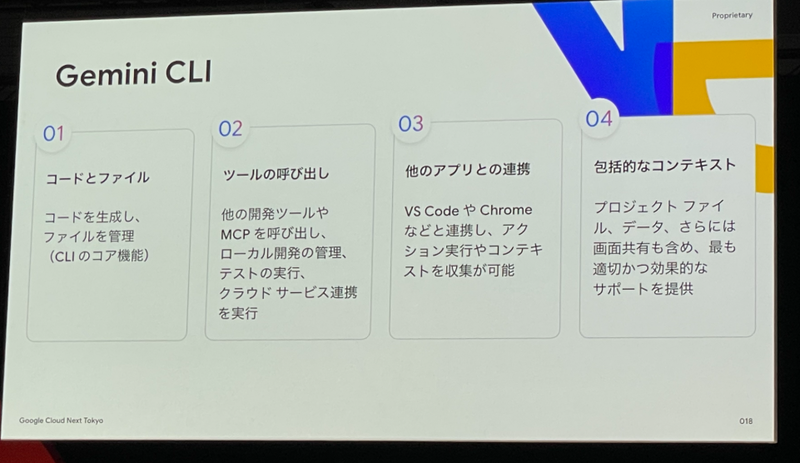
Gemini CLI とは、ターミナルから直接 Gemini の機能を利用できるオープンソースの AI エージェントです。
組み込みツールとローカルまたはリモートの MCP サーバーを組み合わせた ReAct (React) ループを使用できます。
具体的には、以下の用途で利用します。
- コード生成
- ファイル管理
- ツールの呼び出し
- 他のアプリとの連携
- コンテキストの理解
Gemini CLI の機能
当セッションでは、Gemini CLI の様々な機能が紹介されました。
入力モード
入力モードは2種類あります。
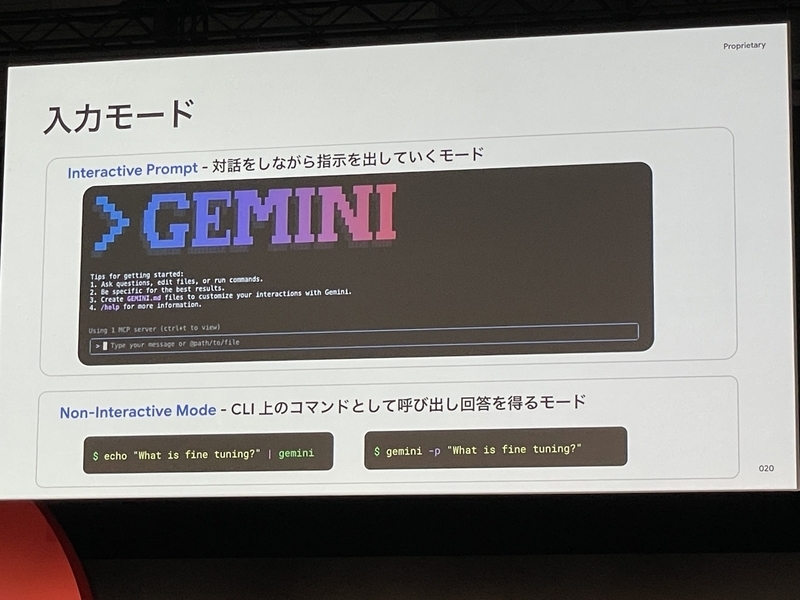
1.Interactive Prompt
デフォルトのモードです。
対話をしながら指示を出すモードです。
2.Non-Interactive Prompt
CLI 上のコマンドとして呼び出し回答を得るモードです。
ユースケースとしては、他のツール中心で利用する場合や、インテグレーションで利用します。
Context Engineering

コンテキストを管理することにより、Gemini CLI の精度をコントロールできます。Gemini CLI で精度を向上するには、コンテキストをピンポイントに提供する必要があることが強調されました。
ピンポイントな情報を提供することでノイズを減らし、より的確なアドバイスを提供できるためです。
以下2つの方法でコンテキストを提供できます。
1. Context file / Memory(GEMINI.md)

コンテキストファイル(GEMINI.md)にプロジェクトの概要やツールの内容、コーディング規約、命名規則などを自然言語で記述することで、あらかじめコンテキストを定義できます。
また @<file_path> コマンドで複数のファイルをインポートできます。
- 参考 : gemini.md
2. Conversations

Conversations はセッションごとに管理され、揮発性のあるコンテキストです。必要に応じて GEMINI.md ファイルに転記する等して永続化できます。
- 参考 : CLI Commands
MCP サポート

Gemini CLI は様々な Model-Centric Prompting(以下、MCP)ツールと連携できます。
MCP は、AI モデル・エージェントと外部のツールやデータソースとのやり取り(呼び出し・入出力)を標準化する、オープンなプロトコル仕様です。

settings.json ファイルで MCP や認証方法などの設定を指定できます。
- 参考 : modelcontextprotocol
Gemini CLI を用いたデモ
デモの内容
架空の通販サイトで、 Gemini CLI を用いた以下の流れが発表されました。
- 自然言語で SQL を生成して BigQuery でデータ分析
- ウェブサイトに追加する動画を生成
- Cloud Run にデプロイ
アーキテクチャは以下のとおりです。

1. 自然言語で SQL を生成して BigQuery でデータ分析

/mcp コマンドで Gemini CLI が認識している MCP サーバーが一覧表示されます。

ここで認識される MCP サーバーは、あらかじめsettings.jsonファイルで定義したものです。

Gemini CLI から BigQuery MCP サーバーを呼び出し、特定のプロジェクトのデータセット一覧とデータセットのテーブル一覧をリストで表示させます。 その後、自然言語で以下のように問い合わせ、評価の高い商品を特定します。
テーブルのプロダクトの中から最も評価の高い商品を探して、プロダクトのタイトル、評価値、評価数を教えて

この問い合わせにより Gemini CLI が SQL を生成し、BigQuery MCP サーバーを呼び出してタスクを完了します。
2. ウェブサイトに追加する動画を生成
あらかじめ Gemini CLI で生成したプロンプトを元にウェブサイト用の動画を生成します。
はじめに、動画作成用の画像を4枚生成します。
その後、生成した画像から4つの動画を生成し、1つの動画に統合することで、ウェブサイト用の動画が数分で完成しました。

3. Cloud Run にデプロイ
Gemini CLI で自然言語で指示をし、既存のウェブサイトに動画を表示させるように指示します。

Gemini CLI に入力したプロンプトは以下のとおりです。
生成した動画を、トップページの画像と入れ替えるように挿入してください。投入した動画の横幅が常にブラウザ画面の横幅 100% になるようにして、縦横比は元のまま維持されるように HTML と CSS を修正してください。なお、動画はループするように設定し、動画以外のコンテンツはレイアウトを変更しないようにしてください
その後、既存の Cloud Run のリビジョンとしてデプロイするように指示します。 Artifact Registry のパスも指定し、他の設定は変更しないように指示します。
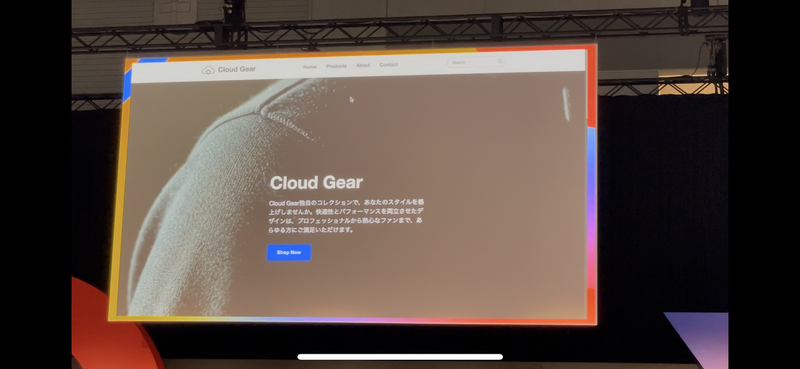
その結果、生成した動画が表示されたウェブサイトが Cloud Run にデプロイされました。
関連記事
奥田 梨紗(記事一覧)
クラウドソリューション部データインテリジェンス課
Google Cloudの可能性に惹かれ、2024年4月G-genにジョイン。
Google Cloud Partner Top Engineer 2025&2026
