


G-genの杉村です。BigQuery に組み込まれた AI アシスタント機能である Gemini in BigQuery を解説します。当機能では、SQL の自動生成やデータ変換、メタデータの自動生成など、データ分析の様々なタスクを効率化することができます。
- はじめに
- 料金と割り当て
- 準備
- SQL コーディング補助
- Python コーディング支援
- データキャンバス(Data canvas)
- データ準備(Data preparation)
- データ分析情報(Data insights)
- メタデータ自動生成
- SQL 変換支援

はじめに
Gemini in BigQuery とは
Gemini in BigQuery とは、Google Cloud の生成 AI モデルである Gemini を BigQuery に統合した機能群の総称です。ほとんどの機能を原則無料で利用することができます。Gemini in BigQuery は、Google Cloud の AI 支援機能群である Gemini for Google Cloud サービスの一部として位置づけられています。
Gemini in BigQuery を利用することで、自然言語による指示(プロンプト)を通じて、データ分析ワークフローの様々なタスクを自動化・効率化できます。 Gemini in BigQuery の機能として、以下が提供されています。
- SQL コーディング支援
- Python コーディング支援(BigQuery ノートブック)
- データキャンバス(Data canvas。自然言語によるデータ分析)
- データ準備(Data preparation。自然言語によるデータ変換)
- データ分析情報(Data insights)
- メタデータ自動生成
- SQL 変換(他方言から GoogleSQL への変換)支援
データの保護
Gemini in BigQuery に入力されるプロンプトや出力されるレスポンスは、Google Cloud の利用規約に従って保護されます。これらのデータが、Google のモデルのトレーニングに許可なく使用されるようなことはありません。
また、保存時および転送時のデータは常に、透過的に暗号化されています。
詳細は以下のドキュメントを参照してください。
自然言語によるクエリ
Gemini in BigQuery には、自然言語によってデータをクエリするためのいくつかの機能が含まれています。しかしながら、BigQuery に自然言語でクエリする手段は、Gemini in BigQuery だけではありません。以下の記事も参考にして下さい。
料金と割り当て
利用料金
Gemini in BigQuery は、原則無料で利用できます。
ただし、どの BigQuery 料金体系を選択しているか(オンデマンドもしくは Editions)によって使用可能な機能が異なります。また、機能の呼び出し回数に制限(割り当て)があります。
BigQuery の料金体系については、以下の記事を参考にしてください。
使用可能な機能
BigQuery ジョブを実行する Google Cloud プロジェクトの料金体系として、デフォルトのオンデマンドモード、もしくは BigQuery Enterprise Edition、Enterprise Plus Edition を使用している場合、Gemini in BigQuery のすべての機能が使用できます。ただし、機能の呼び出し回数には後述の制限(割り当て)があります。
プロジェクトで BigQuery Standard Edition を使用している場合のみ機能制限があり、データ分析情報(Data insights) とメタデータ自動生成が使用できません。
ただし、Gemini Code Assist の有償ライセンスを購入している場合、BigQuery の料金体系に関係なく、ライセンスに紐づいているユーザーはデータ分析情報(Data insights) とメタデータ自動生成の2機能を使用することができるようになります。
割り当て(Quota)
Gemini in BigQuery では、機能の呼び出し回数に制限があります。この制限は割り当て(Quota)と呼ばれています。
当記事の説明は2025年8月現在の英語版ドキュメントに基づいています。最新の情報や詳細な計算式などは、以下の公式ドキュメントを参照してください。
SQL・Python のコード補完・生成機能の割り当ては、以下のとおりです。割り当てはユーザーごとに適用されます。
| 割り当て名称 | 値 |
|---|---|
| 1秒あたりのリクエスト数 | 2 |
| 1日あたりのリクエスト数 | 6,000 |
データキャンバス(Data canvas)、データ準備(Data preparation)の割り当ては以下の通りです。割り当てはユーザーごとに適用されます。
| 割り当て名称 | 値 |
|---|---|
| 1日あたりのリクエスト数 | 960 |
一方、データ分析情報(Data insights) とメタデータ自動生成の2機能の割り当ては、前月の BigQuery 使用ボリューム(1日あたりの平均)に応じて計算されて決まります。割り当ては組織レベルで適用され、同じ組織に所属するすべてのプロジェクトで共有されます。
以下の表の (前月の1日あたりの平均使用量) は、オンデマンドモードの場合はスキャンデータ量の TiB 数です。BigQuery Enterprise または Enterprise Plus Edition の場合は、100スロット時間です。使用ボリュームは100スロット単位で切り上げられます。
| 割り当て名称 | 値 |
|---|---|
| 1日あたりのリクエスト数 | (前月の1日あたりの平均使用量) × 5 |
ただし、Gemini Code Assist 有償サブスクリプションと紐づいているユーザーは、960回の割り当てが別で与えられます。
前月に BigQuery の使用実績がない場合は、250回/日の割り当てが適用されます。
準備
API の有効化
Gemini in BigQuery は、Google Cloud プロジェクトで Gemini for Google Cloud API(cloudaicompanion.googleapis.com)および BigQuery Unified API(bigqueryunified.googleapis.com)を有効にするだけで機能が使用可能になります。
2025年7月30日のアップデートにより、必要な API はほとんどのプロジェクトでデフォルトで有効になったとされています。
もし API が有効になっていない場合は以下の方法で有効化します。
BigQuery Studio(BigQuery の Web コンソール画面)の右上部分に表示されている鉛筆マークがグレーアウトされている場合は、必要な API が有効になっていません。鉛筆マークにマウスオーバーすると、以下のような表示がポップアップします。「続行」をクリックすると表示されるガイダンスに従って操作することで、API を有効化することができます。
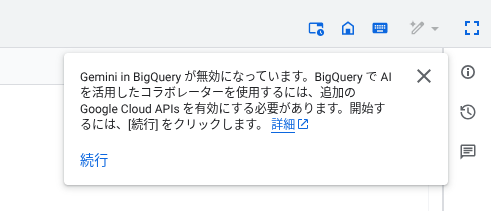
なお、上記の操作方法およびスクリーンショットは、2025年8月現在のものです。
IAM 権限の付与
API を有効化したプロジェクトでは Gemini in BigQuery が使用可能になりますが、ユーザーが適切な権限を持っている必要があります。操作者の Google アカウントがプロジェクトに対して以下の IAM ロールのいずれかを持っていると、Gemini in BigQuery の機能が使用可能です。
- BigQuery Studio ユーザー(
roles/bigquery.studioUser) - BigQuery Studio 管理者(
roles/bigquery.studioAdmin)
あるいは、既にプロジェクトで BigQuery を使用する権限を持っているユーザーに対しては、以下のようなロールをプロジェクトレベルで付与することでも使用可能です。
- Gemini for Google Cloud ユーザー(
roles/cloudaicompanion.user)
SQL コーディング補助
概要
Gemini in BigQuery には SQL のコーディング補助機能があり、AI による SQL の補完、生成、解説を行うことができます。
コーディング補助は、BigQuery の Web ユーザーインターフェイスである BigQuery Studio 上で使用できます。
有効化
前提として、使用するプロジェクトで、前述の手順により関連 API が有効化されている必要があります。
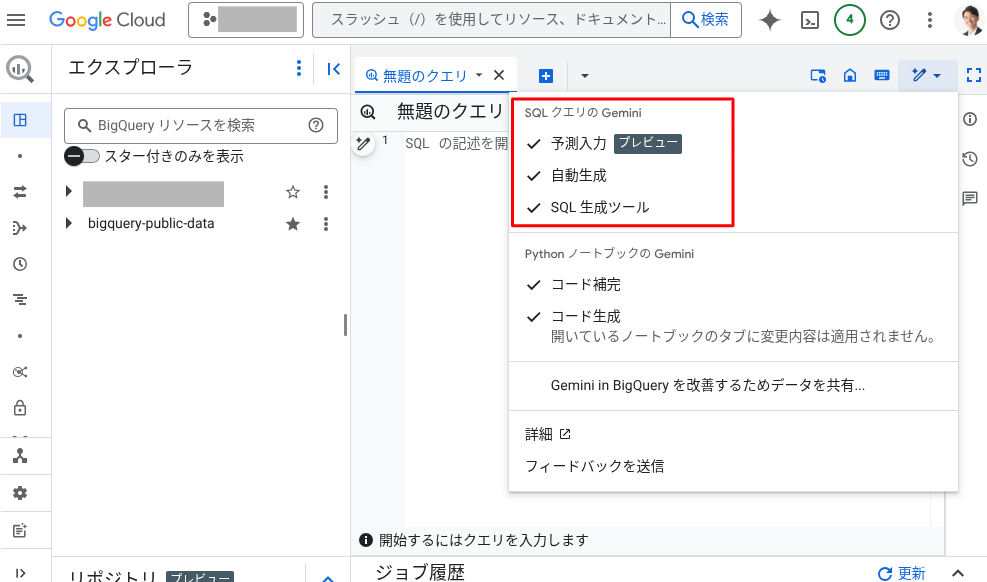
その後、BigQuery Studio 画面の鉛筆マークをクリックして表示されるプルダウンメニューから、「SQL クエリの Gemini」の下にある「予測入力」「自動生成」「SQL 生成ツール」にチェックマークを入れます。
SQL 生成ツール
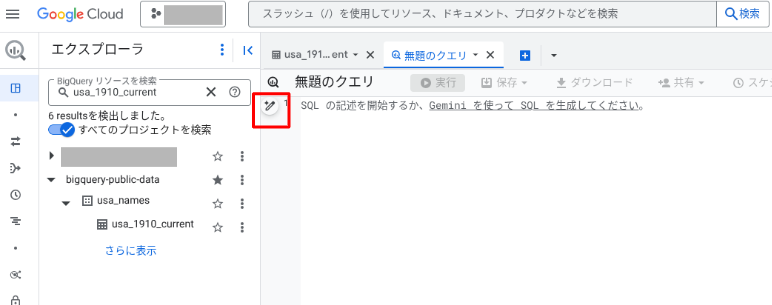
自然言語から SQL を生成させるには、SQL 編集エリアの左側に表示される鉛筆マークをクリックします。
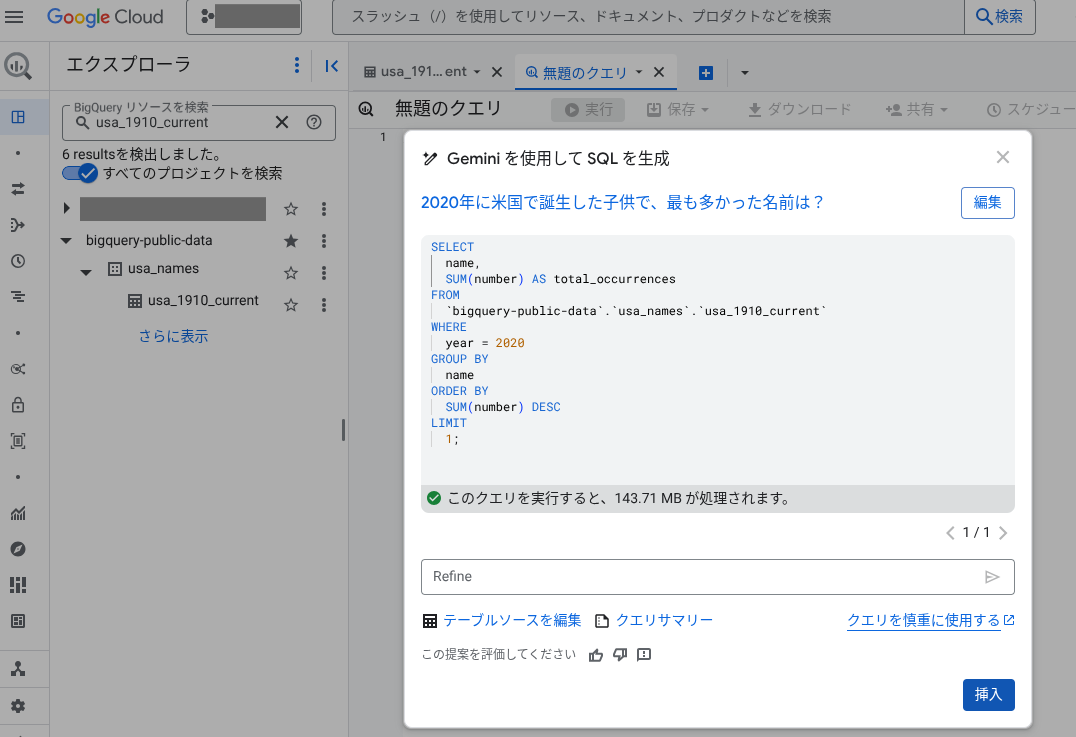
ポップアップされたテキストエリアに自然言語で指示を記載します。以下のスクリーンショットでは、特に分析対象のテーブルを指定していません。
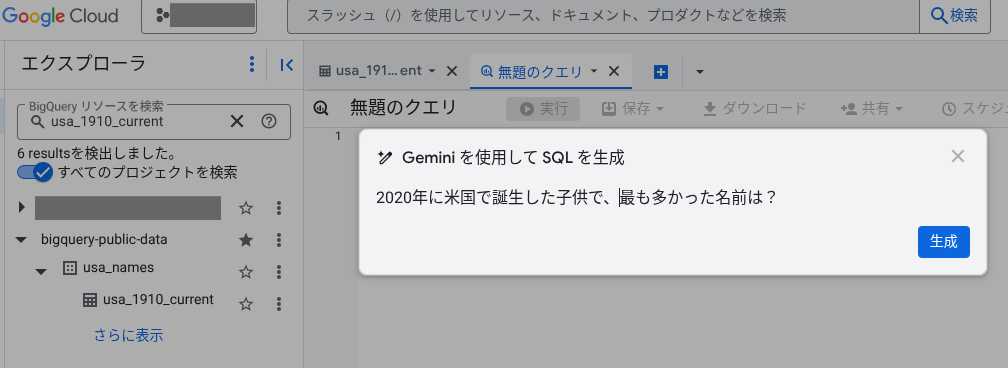
しかしこの時は、直近でパブリックデータセットのテーブル bigquery-public-data.usa_names.usa_1910_current の詳細画面を表示していました。Gemini はそれを踏まえて、このテーブルへクエリする SQL を生成してくれました。挿入ボタンを押すと、生成された SQL がエディタに挿入されます。
コメントからの自動生成
ポップアップ画面を開かなくても、SQL エディタ内にコメントにより自然言語で指示を記載することでも、SQL を生成できます。コメントは -- で始めても、# で始めても構いません。「SQL 生成ツール」と同様に、テーブルを明示的に指示しなくても直近で開いたテーブルなどを踏まえて生成してくれますが、以下のスクリーンショットは明示的にテーブル ID を指定しました。
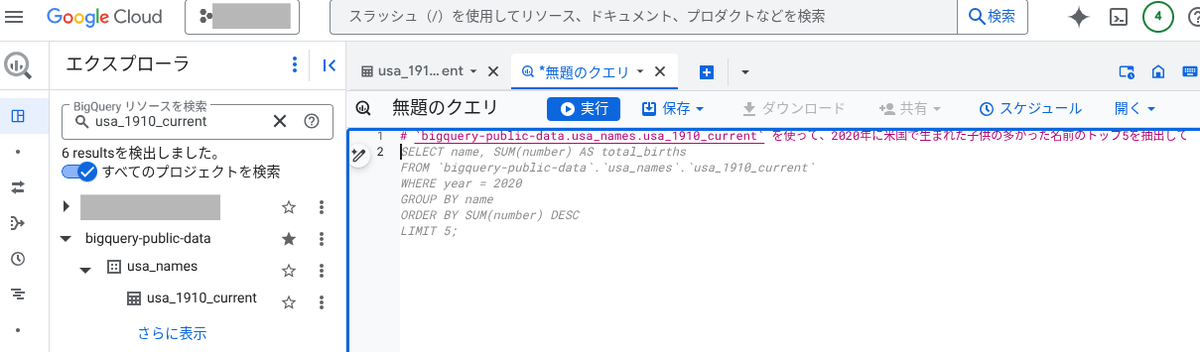
コメントを入力して Enter を押下して改行すると、鉛筆マークが表示される位置で、処理中を示す回転アイコンが表示されます。しばらく待つとグレー文字で SQL がサジェストされます。Tab キーを押下すると、SQL が挿入されます。
Gemini Cloud Assist による生成
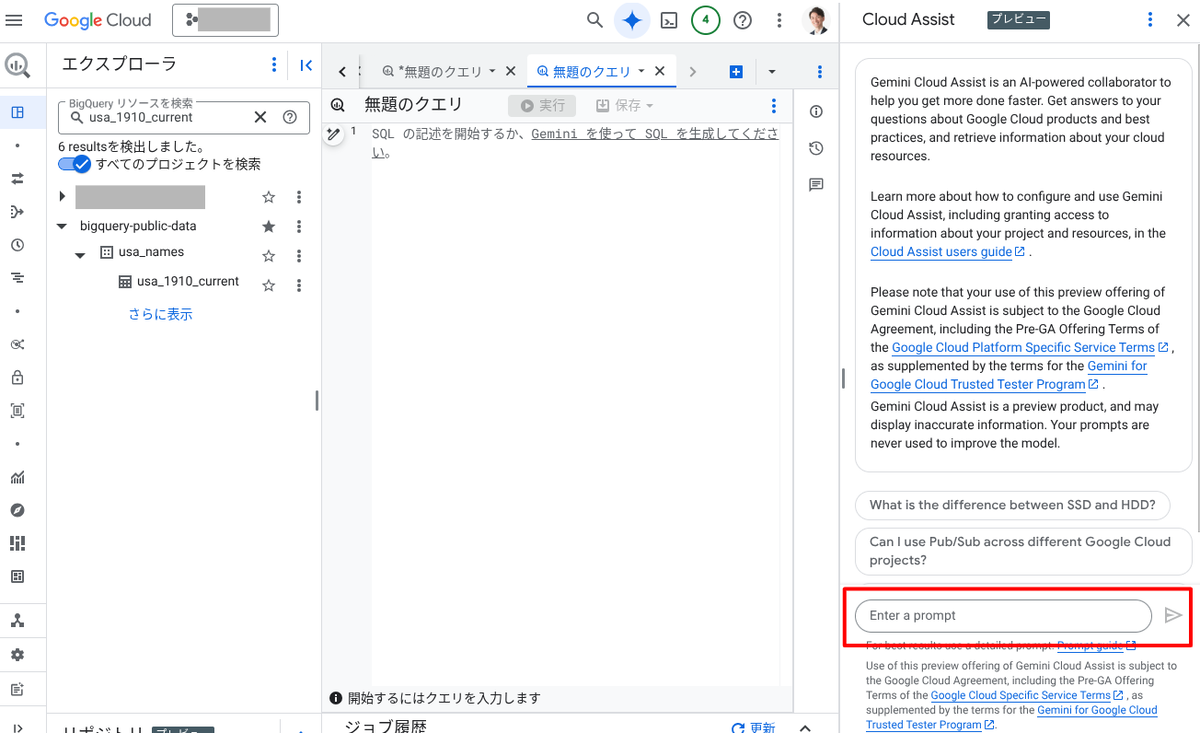
画面右上の Gemini アイコンを押下すると表示される Gemini Cloud Assist のサイドパネル(チャットパネル)でも、自然言語で指示することで SQL の生成が可能です。
コード補完
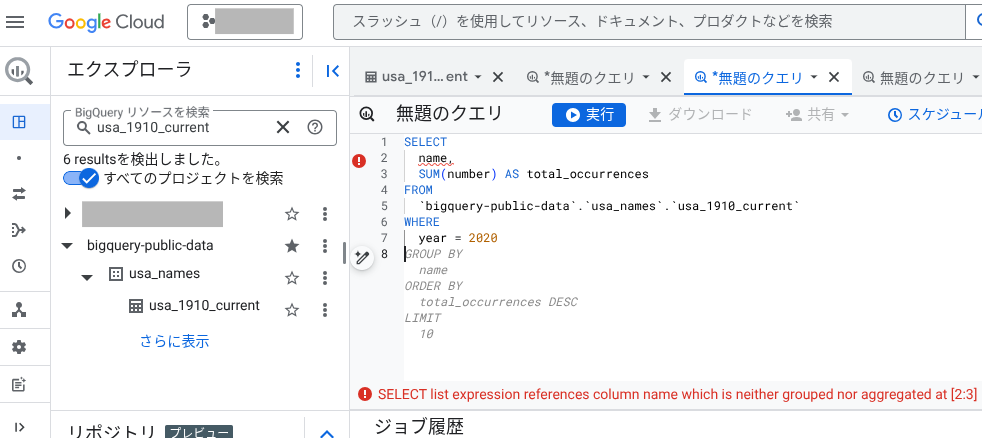
SQL を記述していると、何もしなくても行番号の横で回転アイコンが表示され、しばらく待つと SQL がサジェストされます。
Tab キーを押下すると、提案内容が挿入されます。
精度向上のコツ
SQL 生成の提案精度を向上させるには、以下を踏まえて指示をします。
- テーブル ID はバッククォート(`)で囲む
- コンテキスト(背景情報)を十分指示に含ませる。列名や、列名と回答との関連性、複雑な用語などを含ませる
- コメントからの SQL 生成時、コメントは複数行でも可能
- Gemini は BigQuery テーブルや列の説明(Description)を読み取る。説明(Description)を充実させることで精度が向上する
SQL の説明
既存の SQL を、Gemini に自然言語で解説させることもできます。ただし2025年8月現在、当機能は Google Cloud コンソールの設定(Preferences)で言語設定を英語にしていないと使えません。
BigQuery Studio のクエリエディタ上で、説明させたい SQL を選択して、左側に表示される星型のマークをクリックして表示されるプルダウンメニューから Explain this query を選択します。

すると、画面右側に Gemini Cloud Assist のチャットパネルが開き、SQL の意味が自然言語で解説されます。
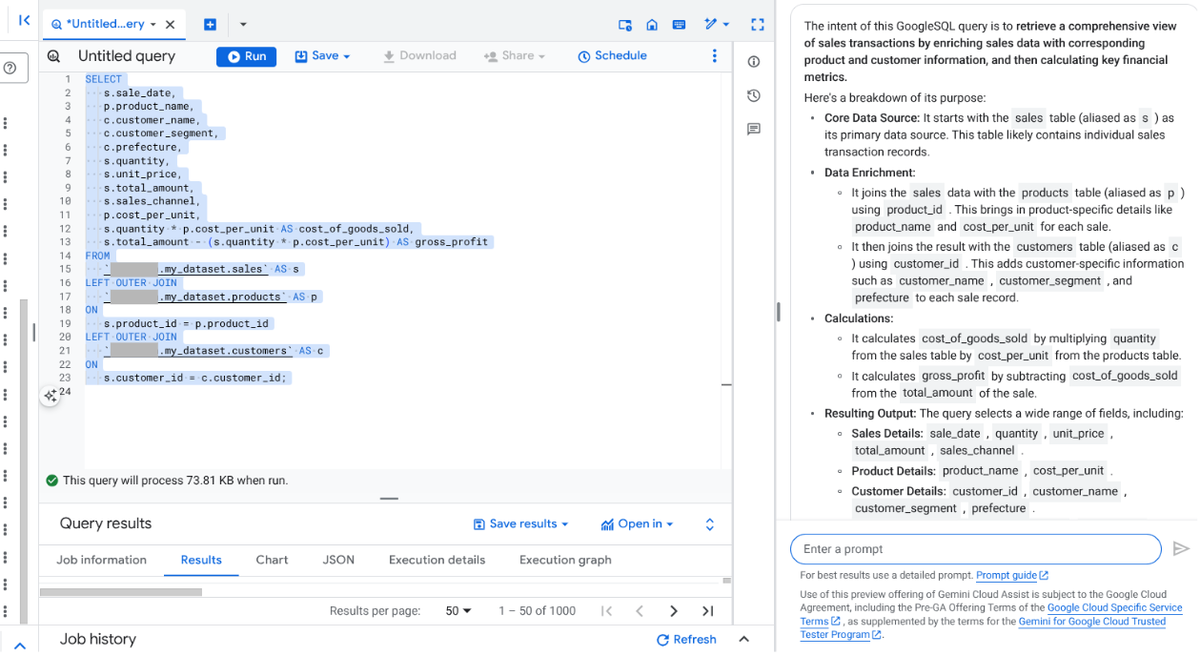
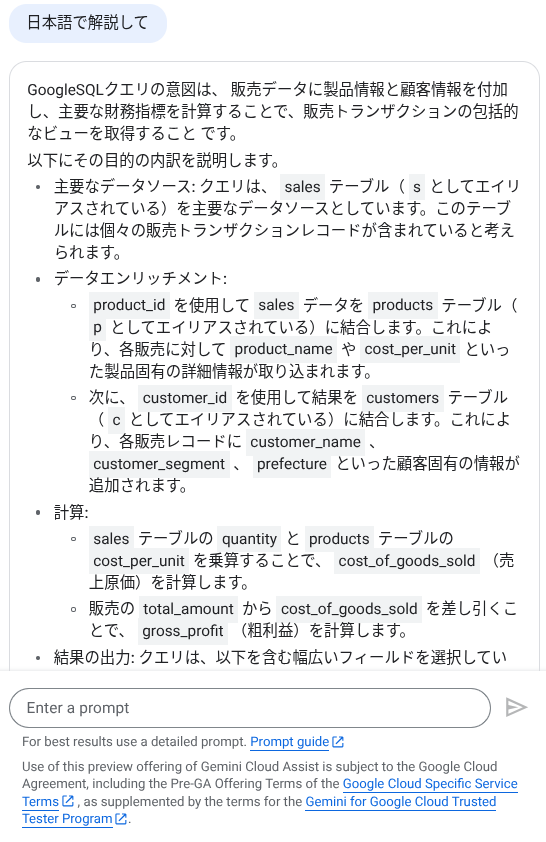
2025年8月現在は、Google Cloud コンソールの設定を英語にしないと使えませんが、コンソール設定が英語でも、解説に続いて「日本語で解説して」のように入力すると、日本語での解説が出力されます。
Python コーディング支援
概要
Gemini in BigQuery には Python のコーディング補助機能もあります。BigQuery ノートブック上で、AI による Python の補完、生成、解説を行うことができます。
Python コーディング補助は、BigQuery の Web ユーザーインターフェイス上で使える Jupyter ノートブックで使用できます。このノートブックは、バックエンドで Google Cloud のフルマネージドサービスである Colab Enterprise が使用されています。ノートブック上では、Python ソースコードを記述・実行できます。
有効化
前提として、使用するプロジェクトで、前述の手順により関連 API が有効化されている必要があります。
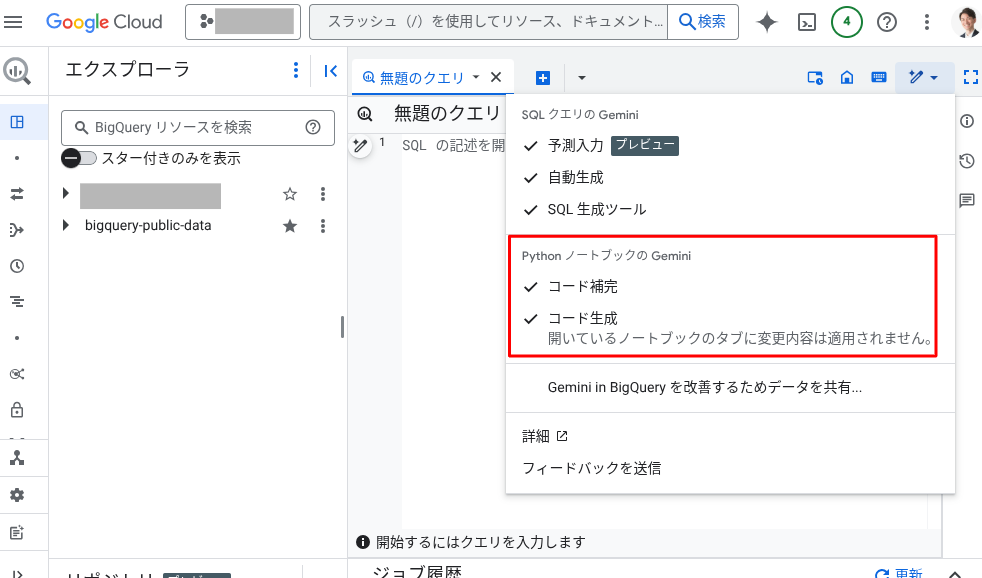
その後、BigQuery Studio 画面の鉛筆マークをクリックして表示されるプルダウンメニューから、「Python ノートブックの Gemini」の下にある「コード補完」「コード生成」にチェックマークを入れます。
コード生成と補完
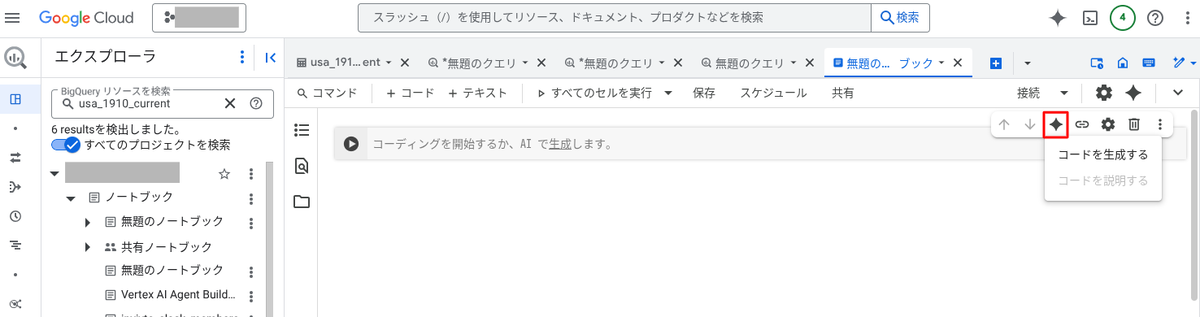
ノートブック上では、Gemini アイコンを押すことでコードを生成させたり、解説させたりすることができます。
また、コーディング中に補完内容が自動でサジェストされます。Tab キーを押すと、コードが挿入されます。
SQL コーディングと同様に、Gemini Cloud Assist のサイドパネルでもコード生成が可能です。
データキャンバス(Data canvas)
概要
データキャンバス(Data canvas)は自然言語による指示と、グラフィカルなユーザーインターフェイスによってデータの検索、変換、クエリ、可視化を行う機能です。
この機能を使うことで、SQL のスキルがないユーザーでも、自然言語により BigQuery のデータをクエリすることができます。複数テーブルの結合を含むある程度複雑な質問にも答えることができます。
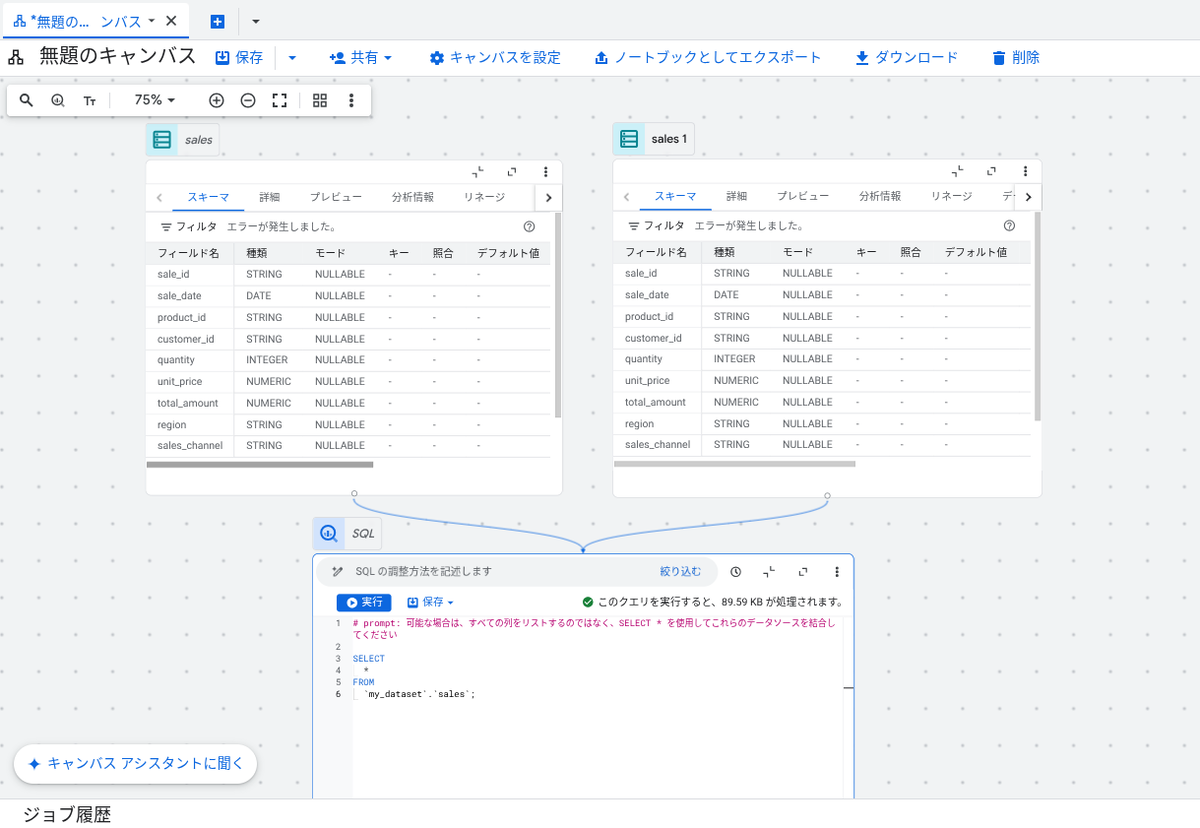
データキャンバスの使い方や使用例については、以下の記事も参考になります。
使用方法
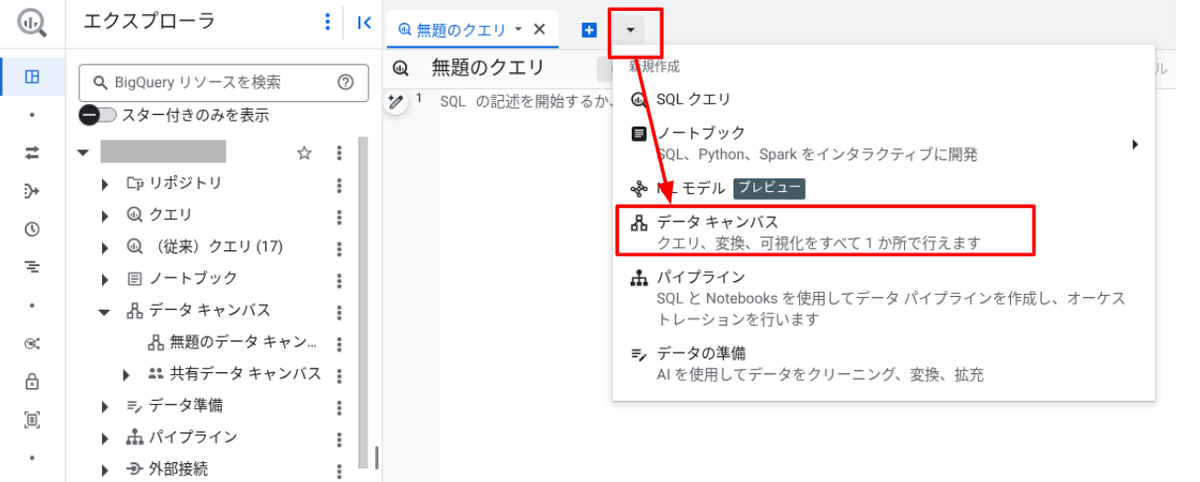
データキャンバスを使うには、BigQuery Studio において、新しいクエリエディタのタブを開く + ボタンの右にある逆三角形を押して表示されるプルダウンメニューから「データ キャンバス」を選択します。
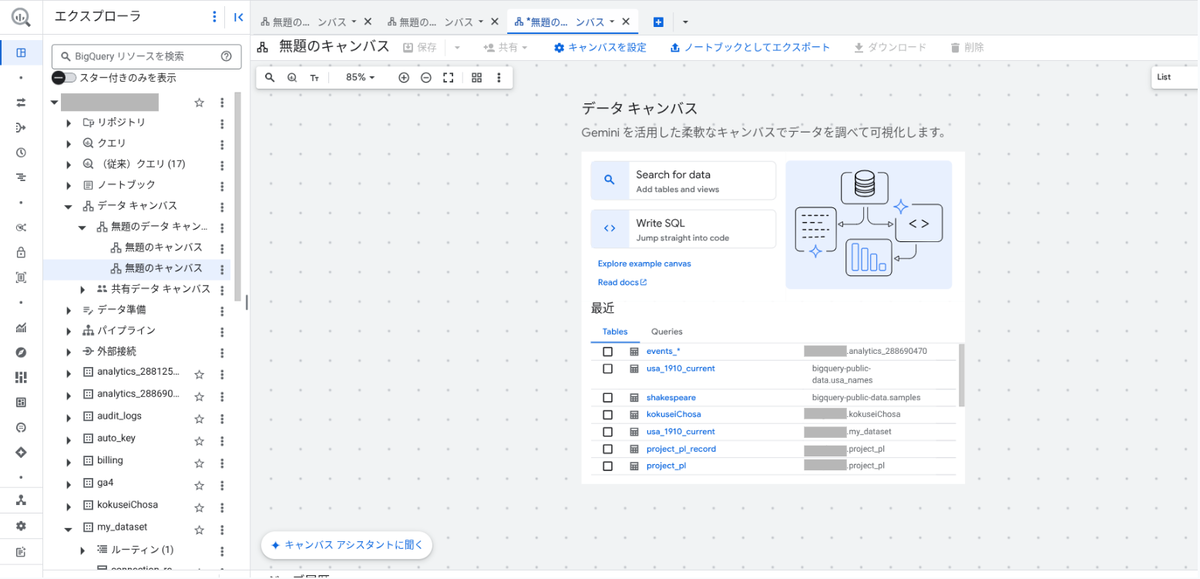
以下のように、データキャンバスが開きます。まずは、対象のテーブルを選びます。最近開いたテーブルの履歴から選択したり、あるいは Search for data をクリックして対象テーブルを検索することもできます。
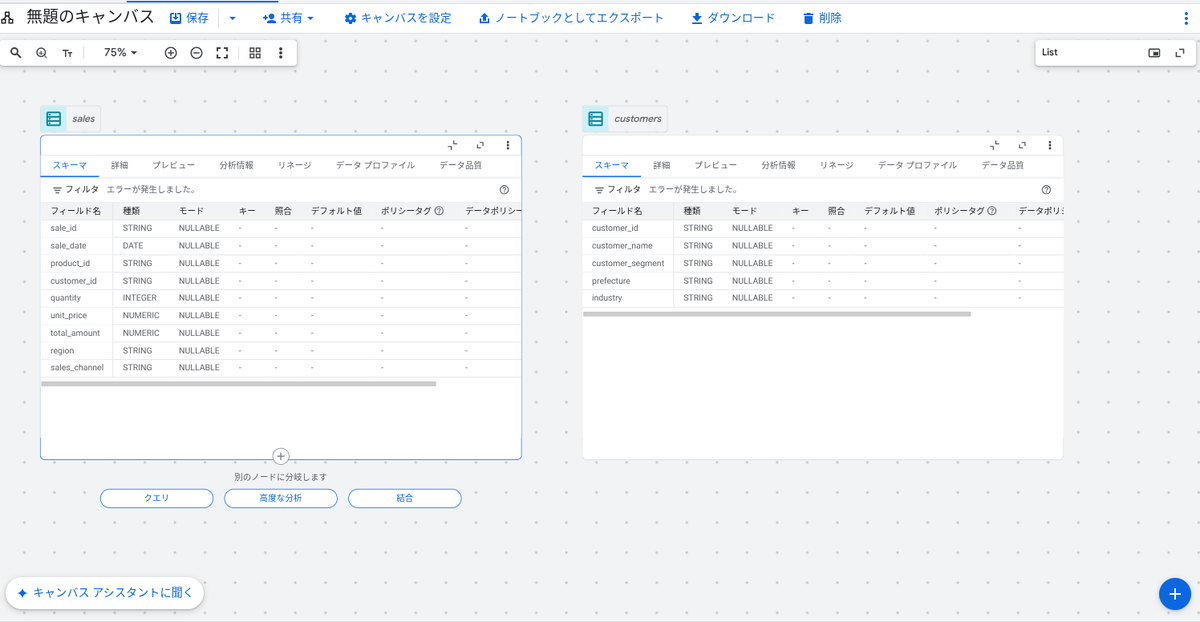
テーブルは複数個、キャンバスに追加できます。以下のスクリーンショットでは、架空の売上トランザクションデータと、架空の顧客マスタテーブルを追加しました。
左下に表示されている「キャンバスアシスタントに聞く」ボタンを押すと、キャンバス上のテーブルに、自然言語でクエリすることができます。キャンバス上では明示的にクエリや結合などを指示することもできますが、取っ掛かりがない場合はキャンバスアシスタントに聞くことで、ヒントを得ることができます。
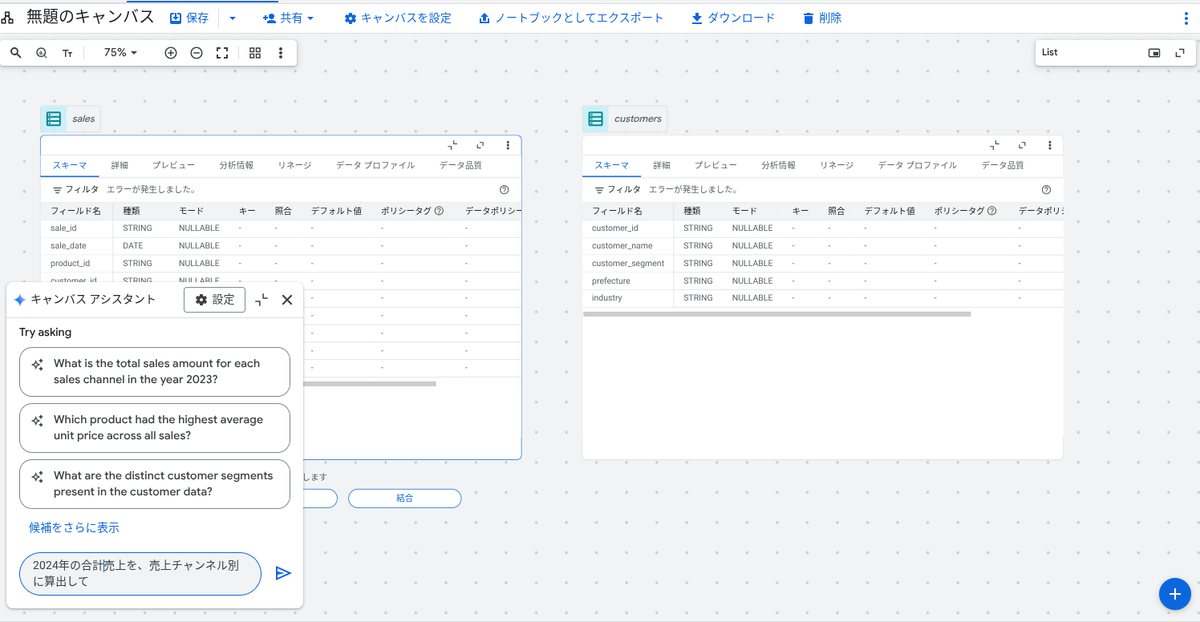
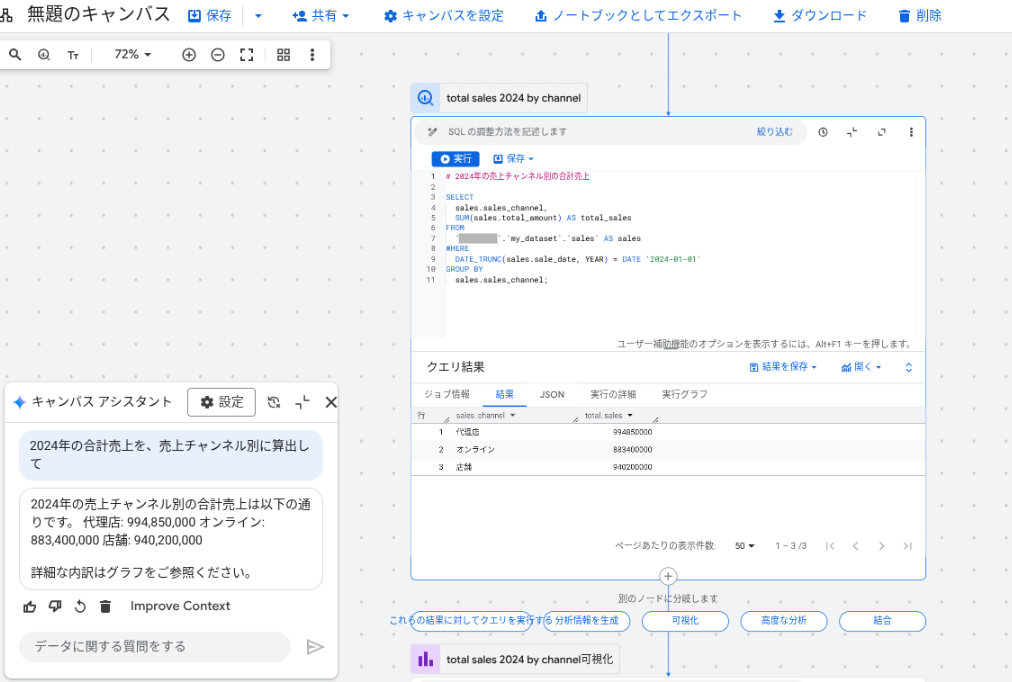
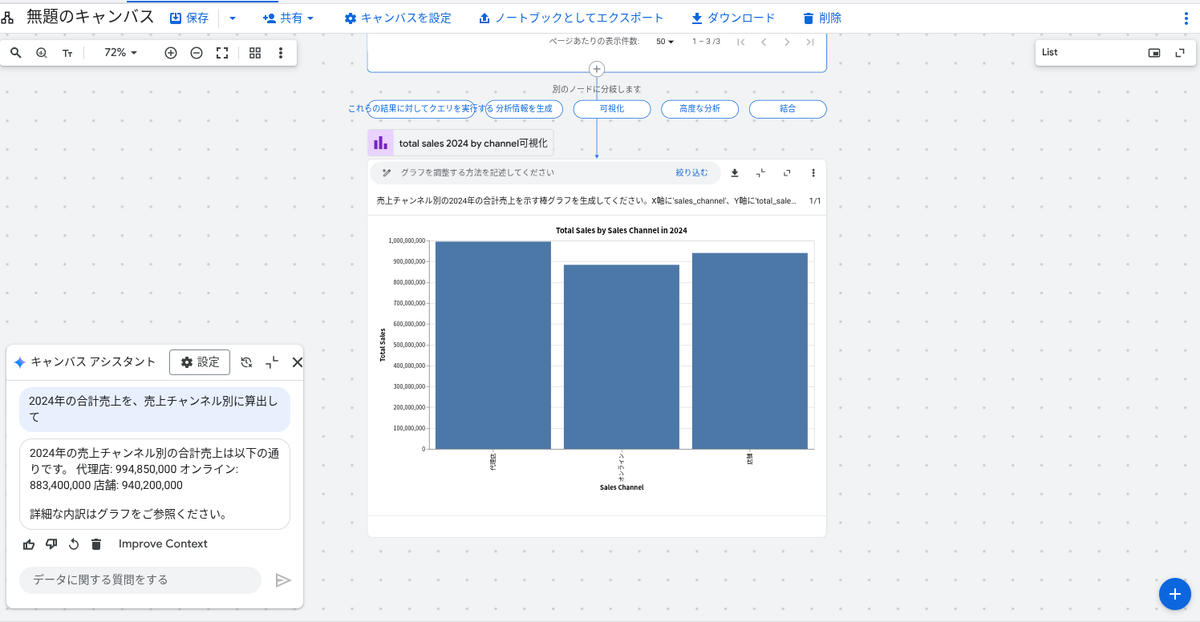
スクリーンショットの例では、「2024年の売上を、売上チャンネル別に算出して」と指示しました。明示的にテーブルを指定していなくても、適切に「sales」テーブルへクエリが発行されました。また、クエリ結果はチャート(図表)でも表示されます。
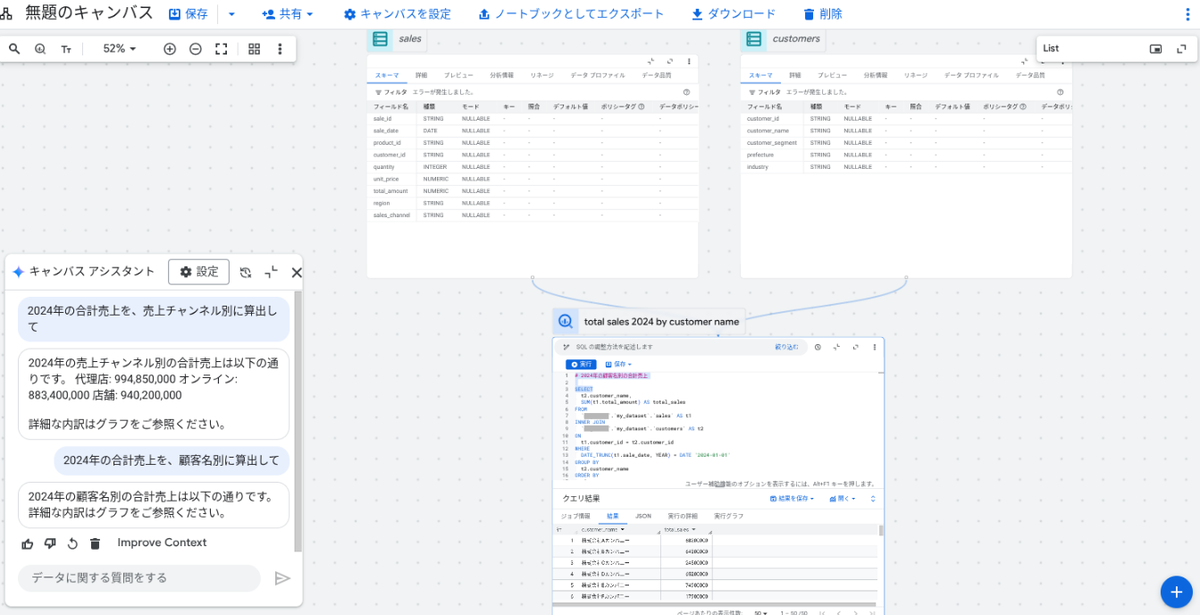
複数テーブルの結合が必要な質問にも、適切にクエリが生成されました。テーブル間の結合が線でグラフィカルに表現されています。
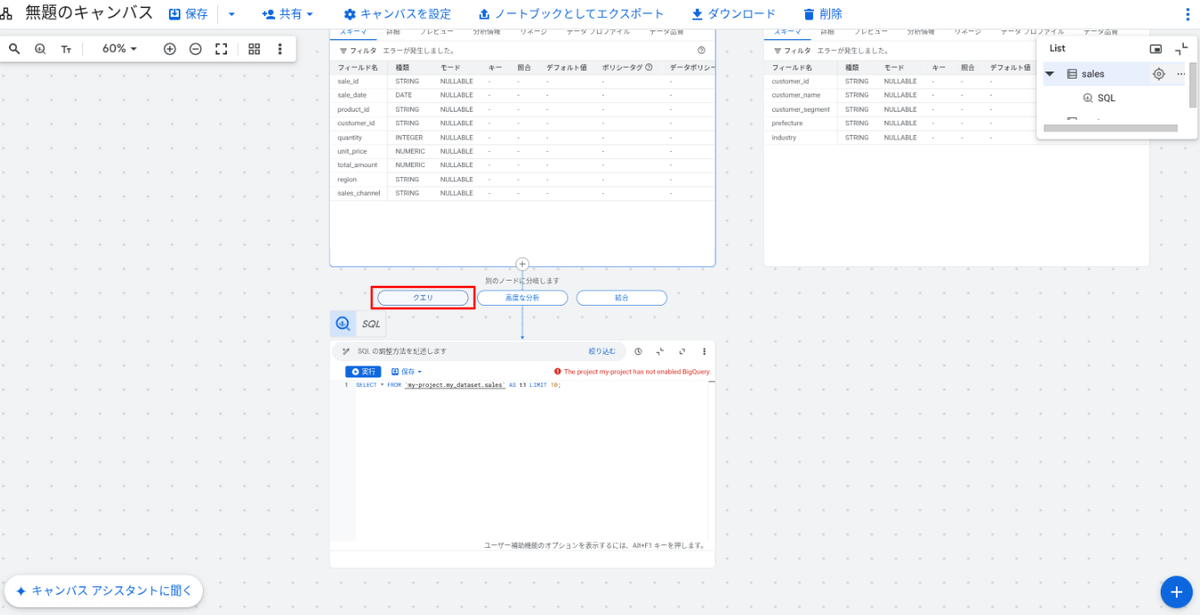
キャンバスアシスタントを使う以外にも、柔軟な使い方が可能です。テーブルを選択して「クエリ」をクリックすると、SQL を記述できます。自然言語で指示して、Gemini にクエリを書かせることもできます。
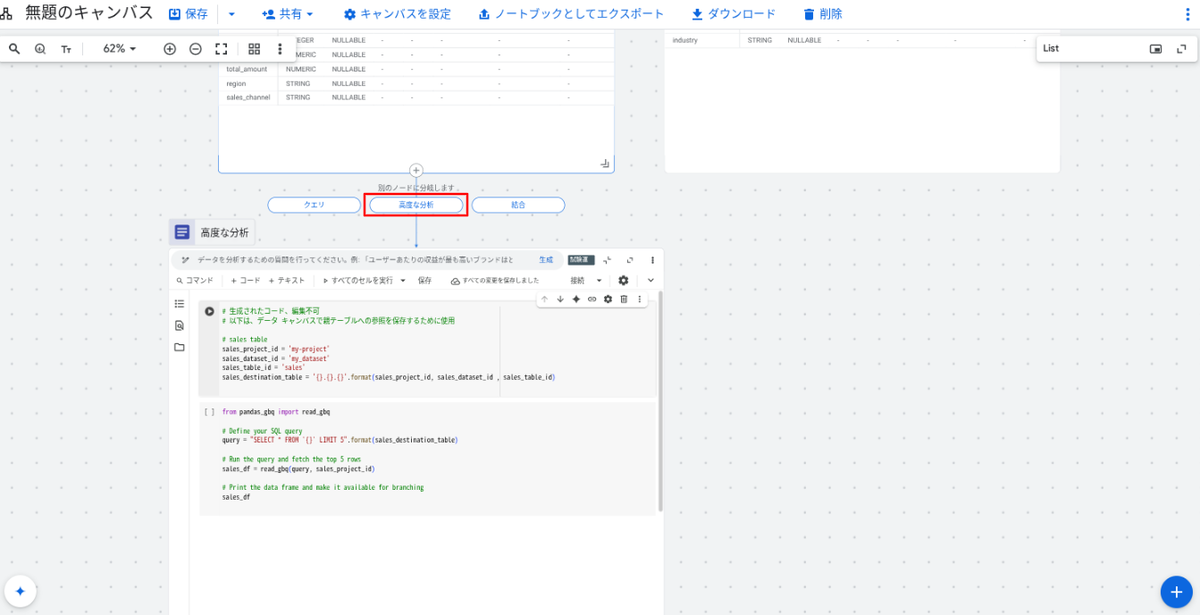
テーブルを選択して「高度な分析」をクリックすると、BigQuery ノートブック(Colab Enterprise)を利用して、テーブルに Python を使った分析が実行できます。ここでも、ソースコードを Gemini に書かせることが可能です。
テーブルを選択して「結合」をクリックすると、結合相手のテーブルを指定して、結合クエリを記述、または Gemini に書かせることができます。

データ準備(Data preparation)
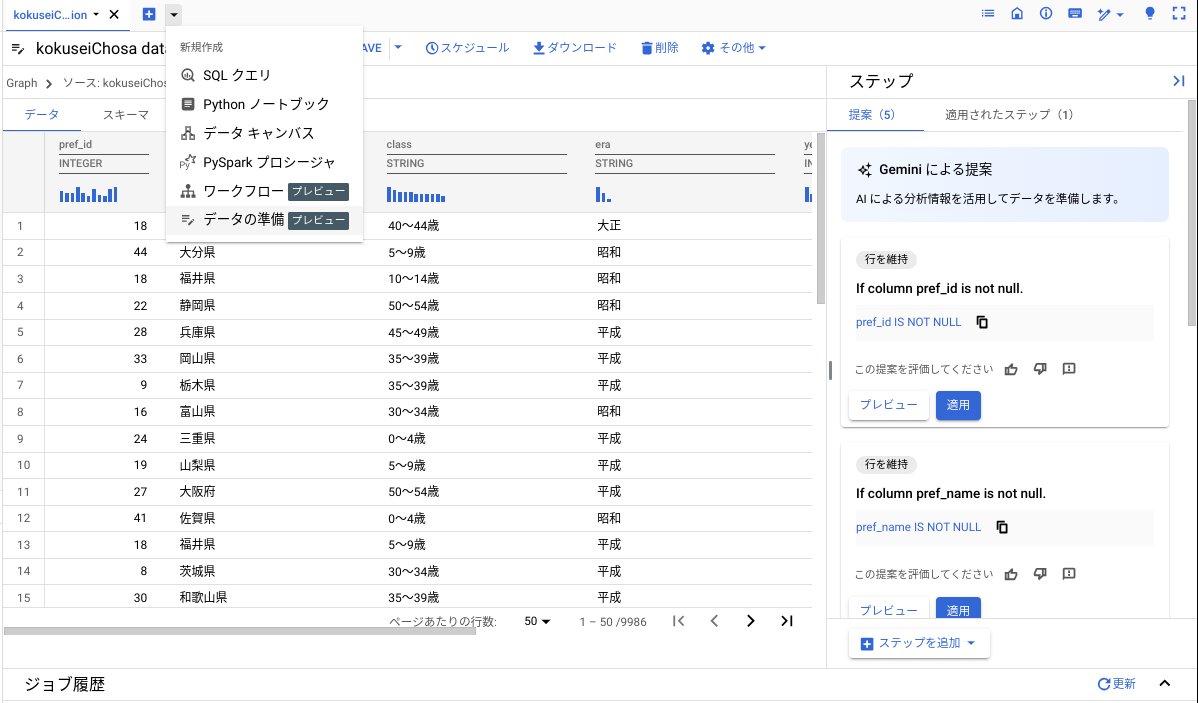
データ準備(Data preparation)は、生成 AI を利用した簡易的なデータ準備ツールです。Gemini の補助のもと、データのプレビューを確認しながら自然言語でデータ変換のロジックを開発できます。
定義した data preparation は、オンデマンドに実行することも、スケジュールに基づいて定期的に実行することもできるので、簡易的な ELT(ETL)ワークフローとして利用可能です。
- 参考 : BigQuery データの準備の概要
データ分析情報(Data insights)
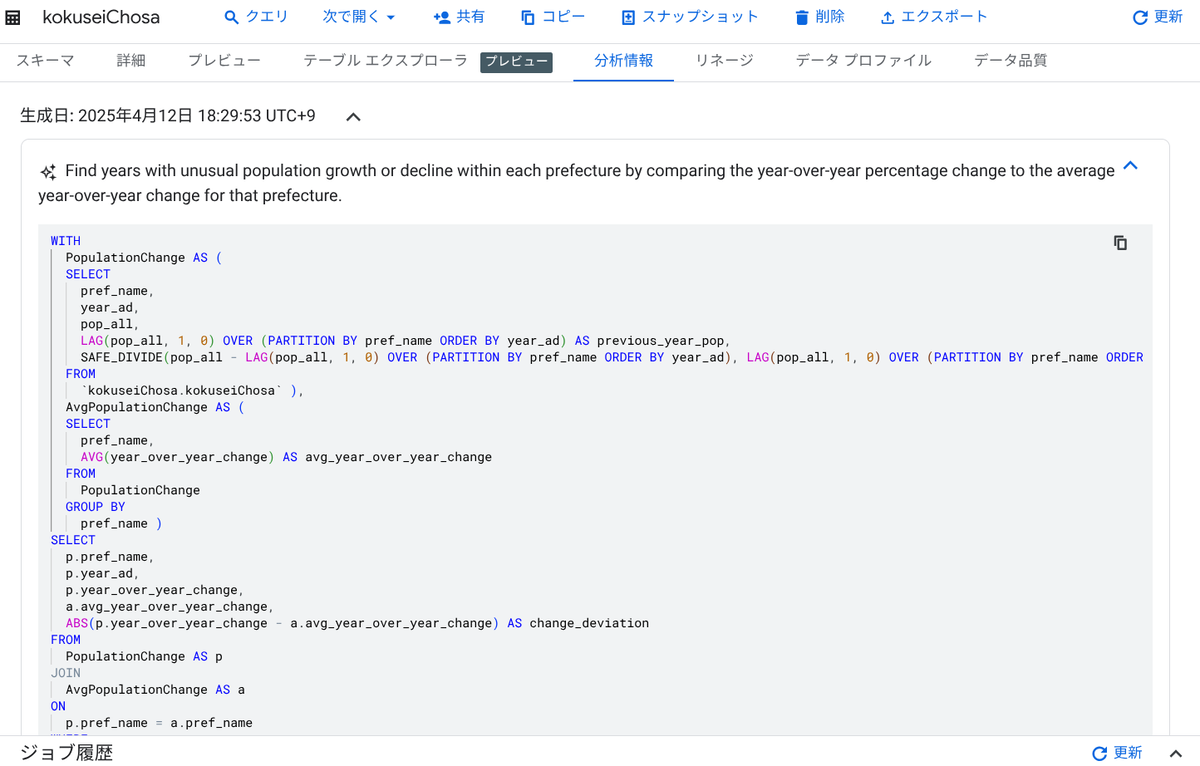
データ分析情報(Data insights)機能を BigQuery テーブルに対して実行すると、テーブルのメタデータ(テーブルや列の説明)に基づいて、Gemini が自然言語の質問とそれに対応する SQL クエリを複数個生成します。
この機能により、テーブルに対して分析を始めるに当たっての取っ掛かりとなる問いや、それに対応する SQL を速やかに生成することができます。データ分析情報(Data insights)は、データ分析の初速を向上するための機能であるといえます。
メタデータ自動生成
メタデータ自動生成を使うと、BigQuery テーブルとその列の説明(Description)を自動生成することができます。Gemini がテーブルデータに基づいてテーブルの性質やカラムの性質を判断して、自然言語による説明を生成してくれます。
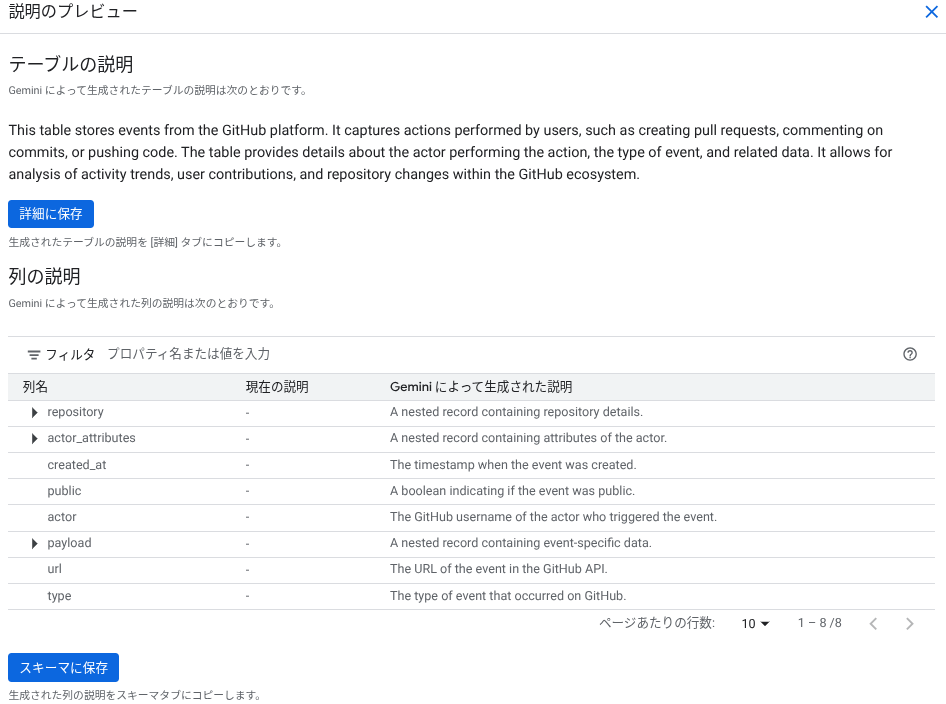
詳細は以下の記事を参照してください。
SQL 変換支援
Gemini in BigQuery には、他方言の SQL を BigQuery で使う GoogleSQL へ変換する機能が備わっています。
当機能は、以下のような SQL 方言に対応しています(一部抜粋)。
- Amazon Redshift SQL
- Apache HiveQL
- IBM Netezza SQL
- Teradata
- Apache Spark SQL
- Azure Synapse T-SQL
- IBM DB2 SQL
- MySQL SQL
- Oracle SQL, PL/SQL, Exadata
- PostgreSQL SQL
- PrestoSQL(Trino)
- Snowflake SQL
- SQL Server T-SQL
- SQLite
当機能を使用するには、BigQuery Studio のエディタを使用します。以下のように、変換元と変換後のクエリを対照させて確認できます。また変換ルールを定義することで、変換方法をカスタマイズすることもできます。
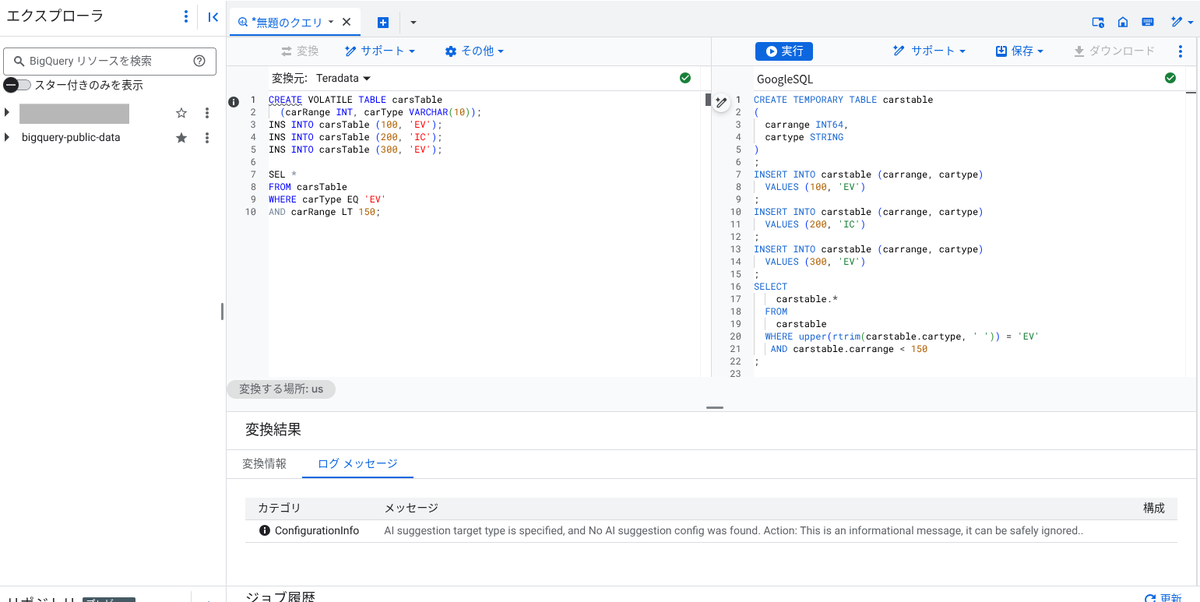
詳細は、以下の公式ドキュメントを参照してください。
杉村 勇馬 (記事一覧)
執行役員 CTO
元警察官という経歴を持つ IT エンジニア。クラウド管理・運用やネットワークに知見。AWS 認定資格および Google Cloud 認定資格はすべて取得。X(旧 Twitter)では Google Cloud や Google Workspace のアップデート情報をつぶやいています。
Follow @y_sugi_it