


G-gen の菊池です。当記事では Looker の Dashboard Explore を使用して、モデルがどのダッシュボードで使用されているか確認する手順について解説します。

はじめに
Lookerとは
Looker は、エンタープライズ向けのデータプラットフォームです。開発者向けのセマンティックレイヤーとユーザー向けの BI ツールの両方の特徴を併せ持っています。
Looker 独自のモデリング言語である LookML を使用することで、分析対象のデータの構造とビジネスルールを定義するデータモデルを作成、管理できます。 Looker は、この LookML で定義されたデータモデルから自動的に SQL を生成します。そのため、SQL を知らないユーザーでも、直感的なインターフェースからデータを探索し、分析できます。
- 参考 : Looker Documentation
- 参考 : LookMLの紹介
Lookerの構成要素
LookMLは主に「モデル」「Explore」「ビュー」という3つの構造で成り立っています。
ビュー(View)
ビューは、view.lkml というファイルで定義されます。ビューは、データベースのテーブルと1対1で対応します。テーブル内の各列をディメンションとメジャーとして定義します。ディメンションとは、日付や顧客名、商品カテゴリといったデータの属性や切り口を表します。メジャーは売上合計やユーザー数、平均年齢といった集計値や計算したい値を表します。
Explore
Explore(エクスプロア)は、model.lkml というファイルの中で explore パラメータを使用して定義されます。ユーザーが UI 上で見る「データ探索(Explore)」画面の元となる定義です。分析の起点となるビューを一つ選び、関連する他のビューを結合させたり、範囲を定義したりします。例えば、「注文」ビューに「顧客情報」ビューや「商品情報」ビューを結合して、より多角的な分析ができます。
モデル
モデルは、model.lkml というファイルで定義されます。どのデータベースに接続するか、どの Explore をユーザーに公開するかを管理します。
参照したいデータが異なるユーザーごとにモデルを作成することで、各ユーザーに適した分析メニューを提供できます。 例えば、経営層には、財務やKPIに関する Explore をまとめた経営分析モデルを、営業チームには、顧客や商談に関する Explore をまとめた営業分析モデルを提供することで、各ユーザーが必要なデータに迷わずにアクセスできるようになります。
- 参考 : LookMLの用語と概念
- 参考 : LookML プロジェクトのファイルのタイプ
System Activity とは
System Activity は、Looker インスタンスの利用状況やパフォーマンスに関する情報を集約した、Lookerに組み込まれている分析機能です。デフォルトで用意されているダッシュボードと、カスタマイズ可能な Explore の2つで構成されています。
System Activity ダッシュボード
Looker によってあらかじめ作成された複数のダッシュボードです。ユーザーのアクティビティ、コンテンツの利用状況、パフォーマンスなどを確認できます。データは12時間ごとに更新されます。
System Activity Explore
Looker インスタンスに関する様々なデータ(ユーザー情報、閲覧履歴、クエリ履歴、ダッシュボードのパフォーマンス統計など)を確認できる複数の Explore 画面です。これらを使って独自のビジュアリゼーションを作成できます。
Dashboard Explore
Dashboard Explore は、System Activity Explore の中に含まれる Explore の1つです。Looker インスタンス内に存在する「ダッシュボード」そのもののメタデータ(ダッシュボードの ID、タイトル、作成者、作成日、保存場所、設定など)を分析するための Explore です。「どのダッシュボードが存在するか」「誰がいつ作成したか」「どのフォルダにあるか」「ダッシュボードにどのようなフィルタが設定されているか」といったことを確認できます。
- 参考 : [System Activity] ページ
- 参考 : System Activity ダッシュボード
- 参考 : System Activity Explore
環境説明
LookML
今回の手順で使用する LookML は図のように2つのビューファイルと3つのモデルファイルが存在します。

モデルファイルの1つ目は customers ビューを explore として定義した test_1 モデルです。2つ目は orders ビューを explore として定義した test_2 モデルです。そして3つ目は、customers ビューと orders ビューの両方を explore として定義した ecommerce モデルです。


Looker ダッシュボード
3つのモデル(test_1、test_2、ecommerce)で定義した Explore を使用して、以下の3つのダッシュボード(sample_1、sample_2、sample_3)を作成しています。

上記の Explore を使用して作成したダッシュボードは以下のとおり、見た目では Explore の違いは分からない状態です。

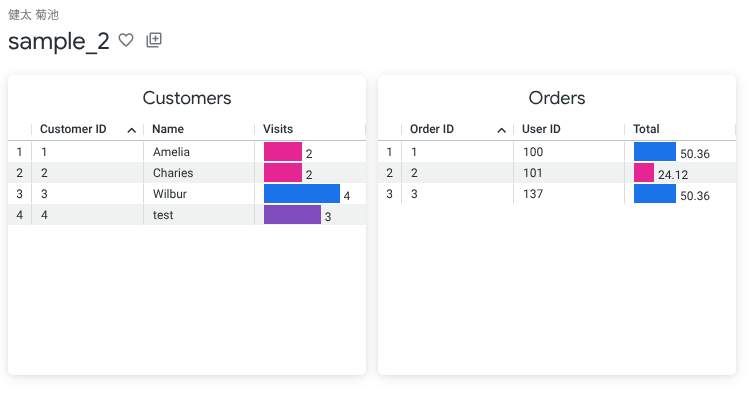
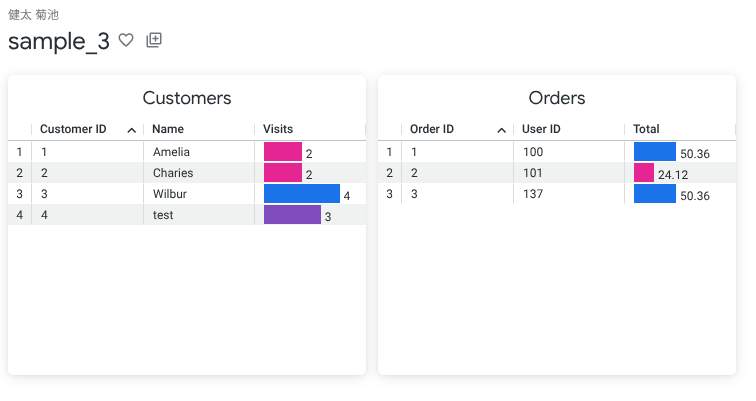
今回は、test_1 モデルと test_2 モデルを削除して、ecommerce モデルのみを運用するケースを想定します。そのためには、test_1 モデルと test_2 モデルの Explore を使用しているダッシュボードを特定し、ecommerce モデルの Explore に切り替える必要があります。
Dashboard Explore でのモデル利用状況確認手順
Dashboard Explore の選択
Looker コンソールの左側にあるメニューから[Explore] > [System Activity] > [Dashboard]を選択します。Explore の検索フィールドに「System Activity」か「Dashboard」を入力して検索すると探しやすくなります。
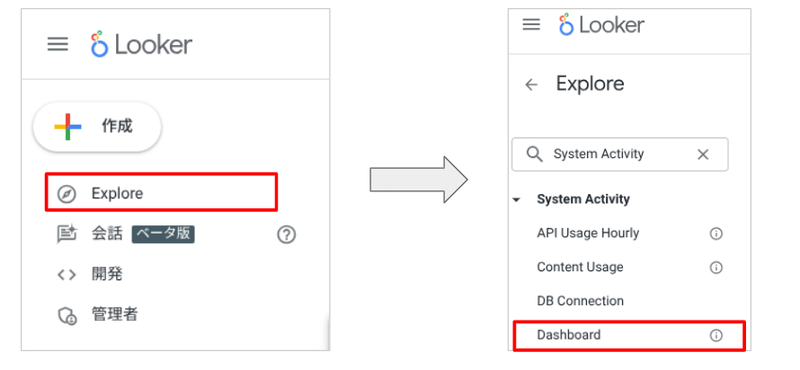
Dashboard Explore が表示されます。

ディメンションの選択
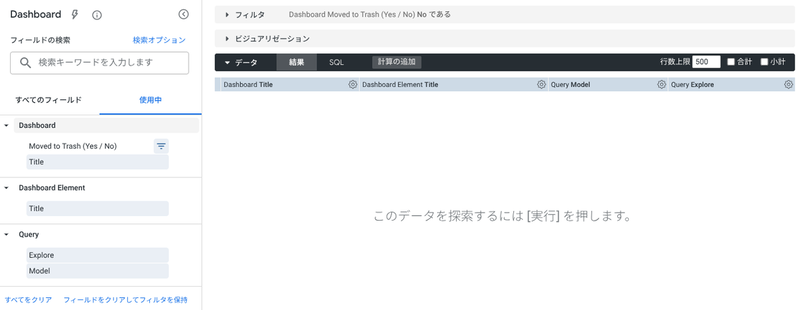
左のメニューで「すべてのフィールド」タブを選択した状態で、Explore 名「Dashboard」を選択すると、フィールドの一覧が展開されます。その中から「Title」を選択すると右側のデータパネルに Title ディメンションが追加されます。
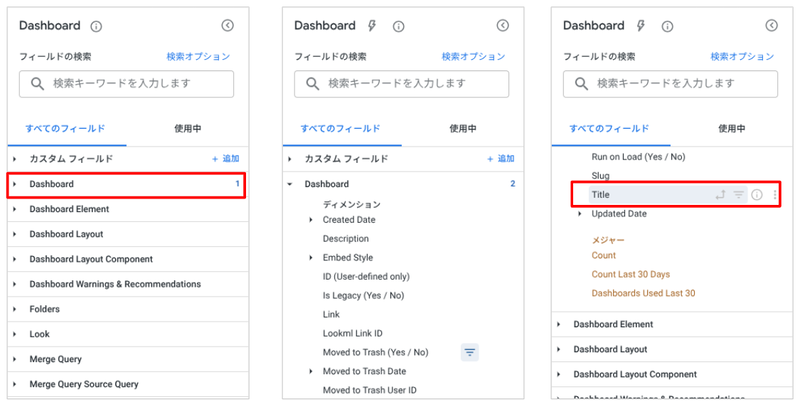

同様の手順で以下のフィールドを選択します。

フィールドピッカーの「使用中」タブを選択すると、現在選択しているフィールドのみを表示できます。
ユーザー名でフィルタ
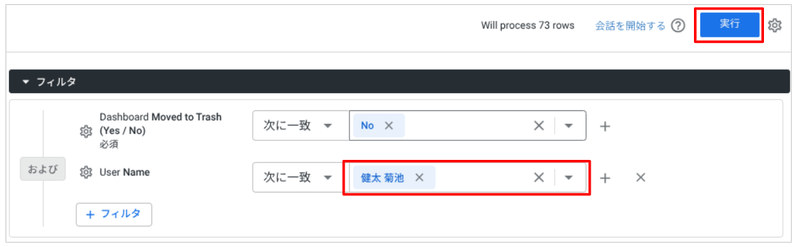
[User] > [Name]にカーソルを合わせ、名称の右側にある「フィールドでフィルタ」マークをクリックします。

右側のフィルタパネルに User Name のフィルタが追加されるので、自身のユーザー名を選択して、右上の実行ボタンをクリックします。
ビジュアリゼーションの指定
探索実行後、ビジュアリゼーションパネルの上部にある「テーブル」マークをクリックすることで、表形式で結果を表示できます。

並び順の変更
テーブルの並び順を変更する場合は、データパネルにおいて列名の右にある上下の矢印で設定します。画像では、Dashboard Title フィールドの右側に上向きの矢印があるので、Title フィールドの昇順になっています。

ここから、Dashboard Title、Dashboard Element Title を合わせた昇順にしたい場合は、Shift キーを押しながら、Dashboard Element Title の右側の矢印を上向きになるようにクリックします。


Dashboard Explore の結果を確認
ビジュアリゼーションパネルのテーブルを確認して、各ダッシュボードのタイルで、どのモデルの Explore が使用されているかを確認できます。

菊池 健太(記事一覧)
クラウドソリューション部データエンジニアリング課。2024年7月より、G-genに入社。群馬出身のエンジニア。前職でLookerの使用経験はあるが、GCPは未経験なので現在勉強中。
