


G-gen の杉村です。Google が提供するブラウザベースの IDE である Cloud Shell エディタや、コーディング支援 AI ツールである Gemini Code Assist を使い、Chromebook 上で開発環境を整備してみました。

はじめに
当記事について
G-gen では一部の部署を除き、従業員の作業端末として Chromebook を採用しています。Chromebook は、ChromeOS を搭載したノート型パソコン製品です。ChromeOS とは、Google が開発した軽量な OS です。Linux カーネルをベースとしており、Google Chrome ブラウザを主なユーザーインターフェースとした、いわばブラウザベースの OS です。
Chromebook はブラウザベースの OS であることから、ローカルにインストールできるアプリケーションは限定的です。そのため当社のエンジニアは、Web アプリベースの IDE や、組み込みの Linux ターミナルを利用して開発を行っています。
当記事では、ブラウザから利用可能な Cloud Shell エディタや、Chromebook 上で生成 AI によるコーディング支援ツールである Gemini Code Assist などを活用しつつ、ソフトウェア開発のための環境整備を行う試みについて紹介します。

Cloud Shell エディタとは
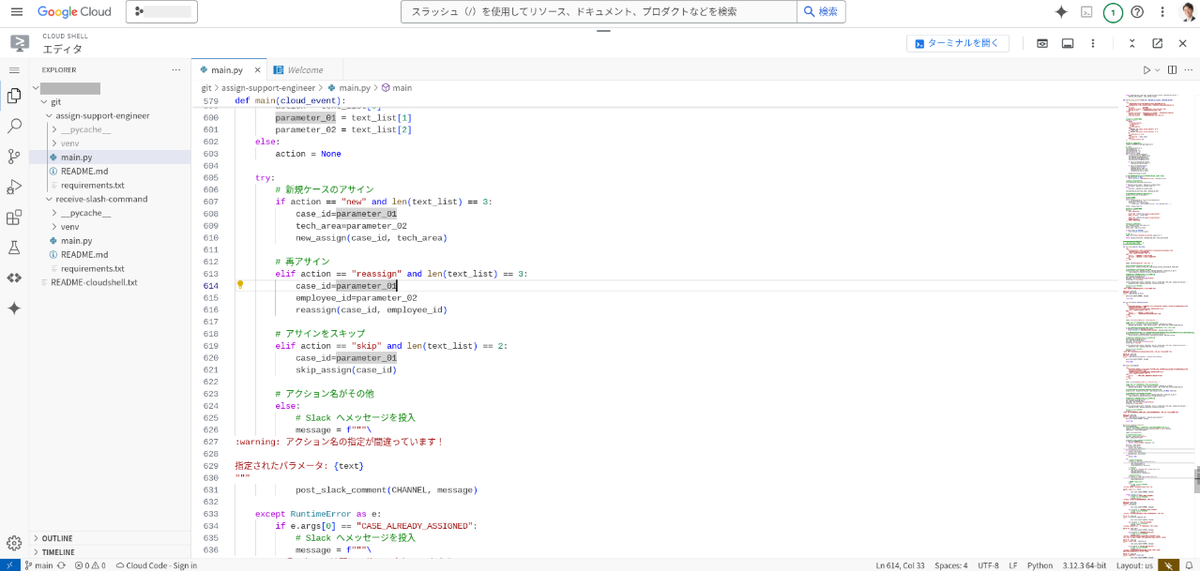
Cloud Shell エディタは、Google Cloud コンソールに組み込みの、Web ブラウザベースの IDE です。仮想的な Linux 環境である Cloud Shell と連携しており、Cloud Shell で管理されるファイルやコードベース、バイナリなどと連携したソースコード開発が可能です。Cloud Shell と連携しているため Google Cloud(旧称 GCP)との連携も容易であり、特に Google Cloud と関連する開発に力を発揮します。
Cloud Shell エディタは Code OSS をベースにしています。Code OSS は Microsoft が開発したオープンソースの IDE であり、VS Code はこれをベースにしています。つまり Cloud Shell エディタは、VS Code ライクなインターフェイスを備えていると言えます。
Gemini Code Assist とは
Gemini Code Assist は、Google が提供するコーディング支援 AI ツールです。VS Code、JetBrains IDE(IntelliJ、PyCharm など)、Cloud Workstations、Cloud Shell エディタなどに対応しており、Bash、C++、C#、Go、Java、PHP、Python、Ruby、SQL など多くのプログラミング言語に対応しています。英語はもちろん、日本語にも対応しており、コード補完やコメントからのコード生成、デバッグ支援、ドキュメント化支援などを行います。
Gemini Code Assist には Standard と Enterprise の2ティアがあり、使用可能な機能と料金に差があります。
また、Gemini Code Assist には無償プランもあり、基本的なコーディング補助であれば一定の制限のもとで無料で使うことができます。
ブラウザベースの IDE
ブラウザ版 VS Code で開発する
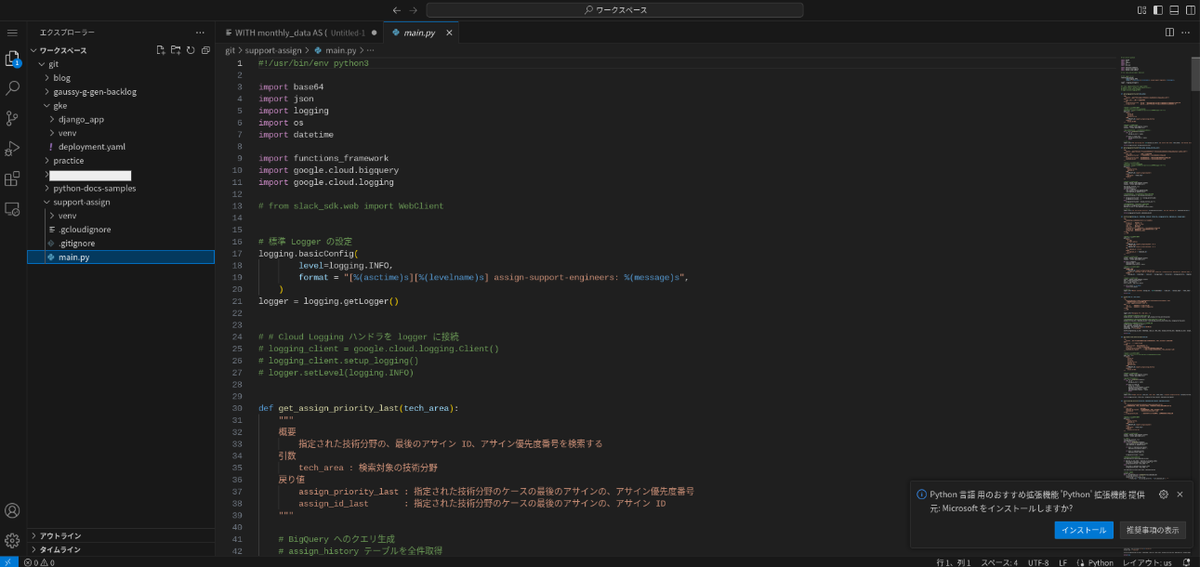
ブラウザベースで利用可能な最も有名な IDE として、ブラウザ版 VS Code があります。https://vscode.dev/ にアクセスするだけで起動します。ローカルのファイルシステムとも連携可能であり、Chromebook 上で起動する Linux ターミナルのファイルを閲覧、編集できます。
- 参考 : https://vscode.dev/
ブラウザ版 VS Code はデスクトップ版と比較して一部の機能が制限されており、対応していない拡張機能(Extensions)も多いです。例として GitHub Copilot や Gemini Code Assist は、ブラウザ版 VS Code では利用できません。
Cloud Shell エディタで開発する
当記事では前述のとおり、Cloud Shell エディタを主なエディタとして利用します。
Cloud Shell エディタは、Google Cloud の一部として提供されています。Cloud Shell エディタを起動するには、Google アカウントにログインした状態で Google Cloud コンソール(https://console.cloud.google.com/)を開き、右上の Cloud Shell ターミナルボタンを押下してターミナルを開いたうえで、「エディタを開く」ボタンを押下します。

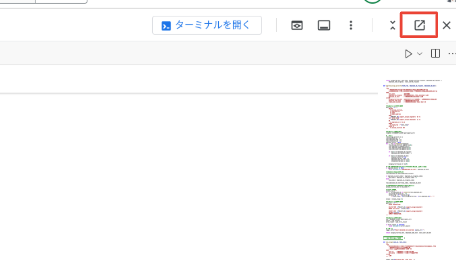
「新しいウインドウで開く」ボタンを押下することで、Google Cloud コンソールとは独立して、単一のウインドウ(タブ)としてエディタを起動することもできます。このとき、Cloud Shell エディタと Cloud Shell コンソールを同一ウインドウ内に表示したり、片方を非表示にすることができます。
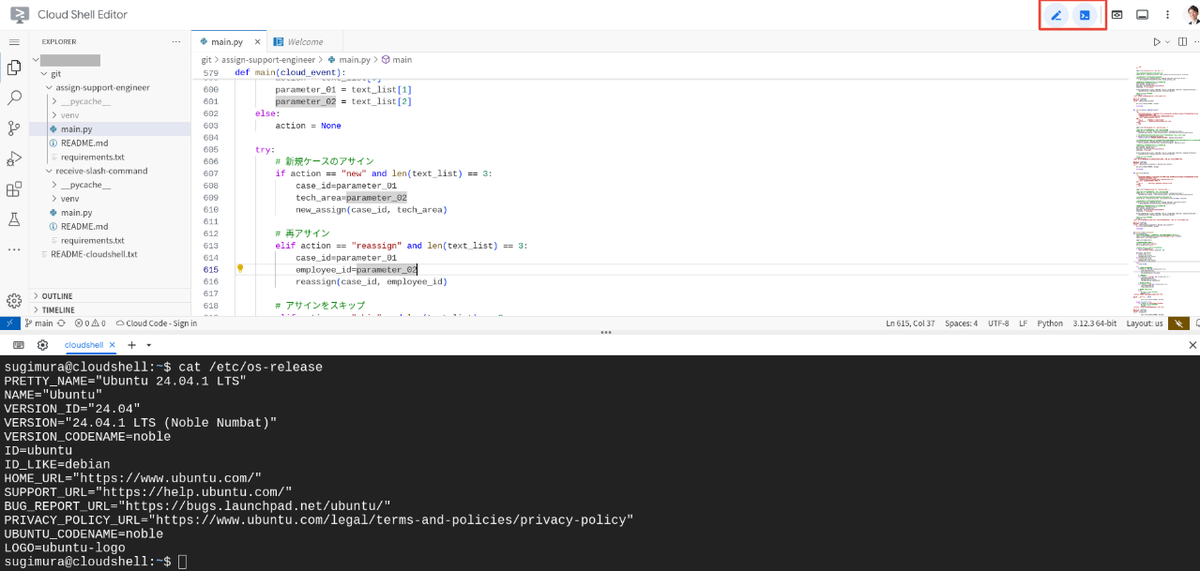
また Cloud Shell エディタ(https://ide.cloud.google.com/)と Cloud Shell コンソール(https://shell.cloud.google.com/)のそれぞれの URL からアクセスすることで、Cloud Shell エディタと Cloud Shell コンソールをそれぞれ別のウインドウで開くこともできます。
Cloud Code との統合
Cloud Shell エディタはデフォルトで Cloud Code と統合されています。Cloud Code は Google が提供する IDE 用プラグインであり、Google Cloud での開発を支援するツール群です。IDE のエディタ画面の中から Cloud Run、Google Kubernetes Engine(GKE)、BigQuery データセット、Secret Manager などのリソースをブラウジングしたり、これらのリソースに対するデプロイの支援がされます。
Gemini Code Assist の利用開始
利用開始手順
生成 AI による開発支援ツールである Gemini Code Assist の利用開始手順も見ていきましょう。Cloud Shell Editor には、Gemini Code Assist の無料枠が付帯しています。Cloud Shell Editor 上では、週に50時間まで無料で Gemini Code Assist を利用できます。
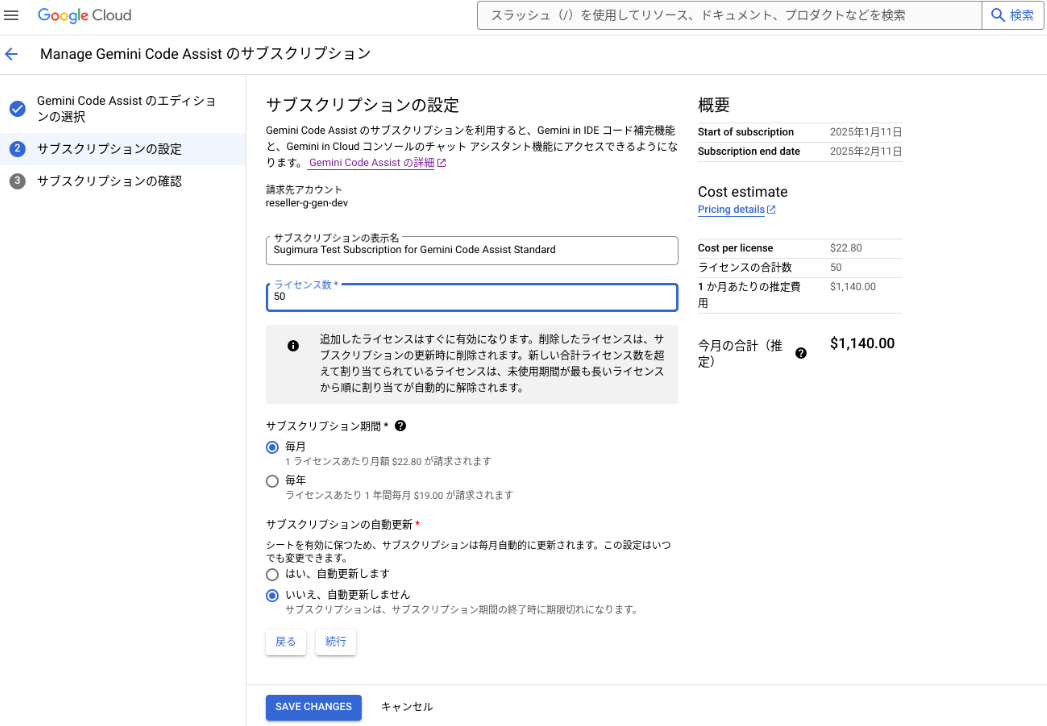
もし有償版を購入したい場合、サブスクリプションを購入してユーザーに割り当てます。Gemini Code Assist はユーザーごとに課金される月額または年額のサブスクリプション形式を取っています。2025年1月現在、Standard ライセンスの月額費用は $22.8 / ユーザー です。
ライセンスの費用は、Google Cloud の請求先アカウントに紐づきます。ライセンス購入作業を行うには、請求先アカウントに対して請求先アカウント管理者(roles/billing.admin)ロールもしくは Consumer Procurement Order 管理者(roles/consumerprocurement.orderAdmin)ロールが必要です。請求先アカウントの詳細は以下の記事を参照してください。
ここからは、実際の利用開始手順を解説します。当記事で紹介する手順やスクリーンショットは2025年1月現在のものです。ユーザーインターフェイスは変更される可能性がありますので、最新の手順については以下の公式ドキュメントを参照してください。
サブスクリプションの購入
Google Cloud コンソールで「Gemini の管理」>「GEMINI CODE ASSIST を管理」に遷移して、「サブスクリプションを管理」ボタンを押下し、サブスクリプションの管理画面へ遷移します。そこで、サブスクリプションのティアとライセンスの購入数を決定できます。この画面で、ライセンス費用の試算も確認できます。
ライセンスの割り当て
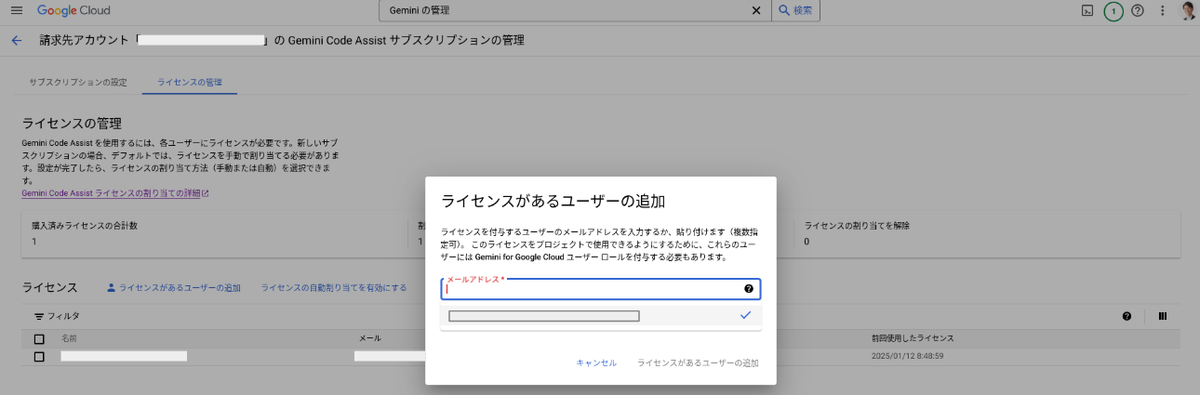
サブスクリプションの管理から、購入したライセンスをユーザー(Google アカウント)に割り当てます。ライセンスの自動割り当てを有効にすることもできます。自動割り当てが有効な場合、ライセンスの残数がある限り、新規ユーザーが Gemini Code Assist にアクセスした際にライセンスが自動的に割り当てられます。また指定した日数の間、非アクティブだったユーザーからは自動的にライセンスが剥奪されます。
ライセンスを割り当てられたユーザーはこれ以降、Gemini Code Assist を利用できます。
Google Cloud プロジェクトで Gemini for Google Cloud API を有効化
次に、Google Cloud プロジェクトで Gemini for Google Cloud API を有効化します。
Google Cloud コンソールで、Gemini for Google Cloud の API 管理画面に遷移します。画面左上のプロジェクトセレクタで対象のプロジェクトが選択されていることを確認して、「有効にする」ボタンを押下します。
Cloud Shell エディタで Gemini Code Assist を使う
有効化
Cloud Shell エディタで Gemini Code Assist の機能を使い始めるには、まず有効化作業が必要です。
最初に、Cloud Code の機能により、エディタと Google Cloud プロジェクトをリンクします。
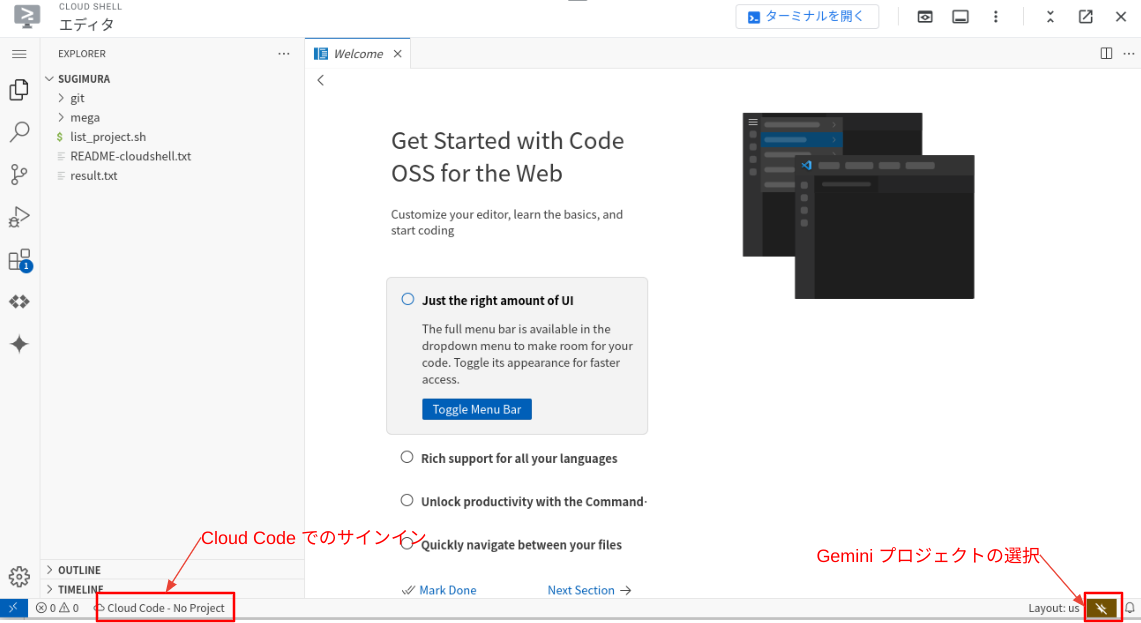
ライセンスを割り当てたユーザーで Cloud Shell エディタを開き、画面下部の雲のマークの横に「Cloud Code - Sign in」と表示されている箇所をクリックします。Google Cloud API への認証を求められたら、「承認」を押下します。
次に、画面右下の Gemini マーク(星型のマーク)をクリックし、プルダウンメニューから「Gemini Code プロジェクトを選択」して Gemini for Google Cloud API を有効化したプロジェクトを選択します。斜め線が入っていた星型マークから、斜め線が消えたら準備完了です。
コード生成
ソースコードに、実装したい処理を説明するコメントを入力し、Enter で改行した後に、Control + Enter を押下します。コードの提案がグレーの文字で表示されるので、提案を採用する場合は tab キーを押下します。
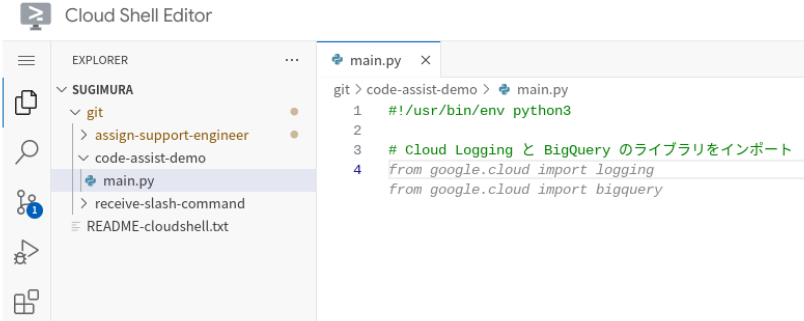
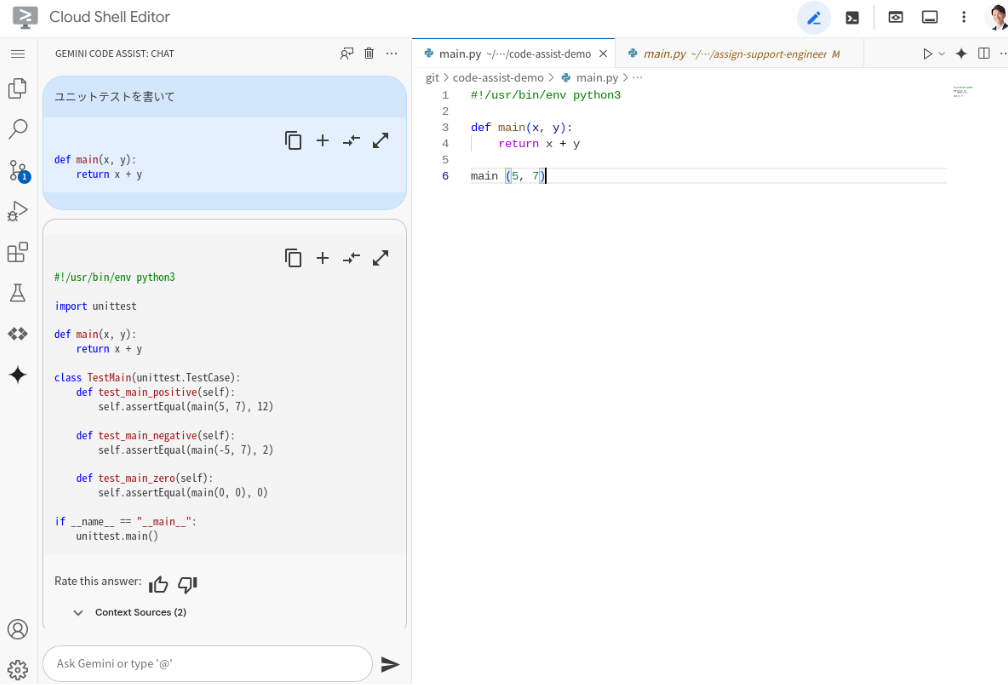
また、画面左側のメニューで Gemini の星型マークを選択し、チャット欄を表示させたうえで、ソースコードの特定の部分を選択して Gemini にチャットで指示を与え、新たなコードを生成させることもできます。
コード補完
ソースコードを記述している途中に、Gemini Code Assist は自動的にコードの続きを提案します。提案を適用するには、tab キーを押下します。

スマートアクション
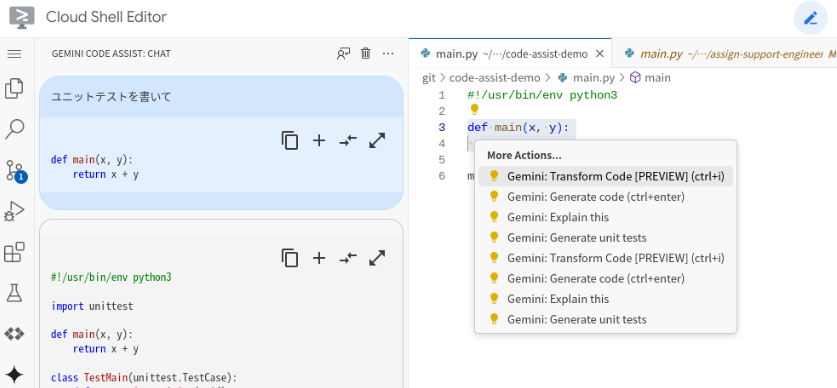
ソースコードの中で、該当するソースコード部分を選択すると電球マークが表示されます。この電球マークをクリックすると、「ユニットテストを生成する」など、その部分に関する様々なアクションが提案されます。
チャットでの指示
画面左側のメニューで Gemini の星型マークを選択し、チャット欄を表示させることで、様々な指示を与えることができます。ソースコードを説明させたり、ソースコードを生成させたり、あるいはテスト環境の構築に必要な gcloud コマンドラインを生成させたりすることもできます。

その他
その他に、Google Cloud を基盤とするアプリケーションの開発などに役立つ情報を記載します。
Google Cloud APIs をローカル PC や Cloud Shell 上から呼び出す際は、認証情報の設定が必要です。gcloud CLI を実行するときと、Python 等のクライアントライブラリを使ったプログラムを実行するときで、認証情報の設定方法が異なります。以下の記事では、自分の Google アカウントの認証情報をローカルのプログラムに設定する方法について解説しています。
Google Cloud のサーバーレスプログラム実行環境である Cloud Run functions でアプリケーションを開発する際に、Functions Framework を使うことで、ローカル PC や Cloud Shell 上でテスト実行することができます。以下の記事では、Functions Framework の使い方について解説しています。
杉村 勇馬 (記事一覧)
執行役員 CTO
元警察官という経歴を持つ IT エンジニア。クラウド管理・運用やネットワークに知見。AWS 認定資格および Google Cloud 認定資格はすべて取得。X(旧 Twitter)では Google Cloud や Google Workspace のアップデート情報をつぶやいています。
Follow @y_sugi_it