


G-gen の杉村です。当記事では、Google Cloud を管理・運用していくうえで必須となる課金レポートの基本的な見方について、またコスト分析と対策を効率的に行うためのテクニックについて解説します。
課金レポートとは
Google Cloud の課金レポート(請求レポートまたは Billing report とも呼称)は、Google Cloud の利用料金を確認したり、詳細な分析をするための画面です。Google Cloud コンソールで提供されています。
課金レポートは請求先アカウントごとに表示できます。Google Cloud 再販パートナー経由で Google Cloud を利用している場合、課金レポートが閲覧できるかどうかはパートナーによりますが、例として株式会社 G-gen の顧客の場合、適切な IAM ロールをもってさえいれば、課金レポートを閲覧できます。
請求先アカウントの概念の詳細については、以下の記事を参照してください。
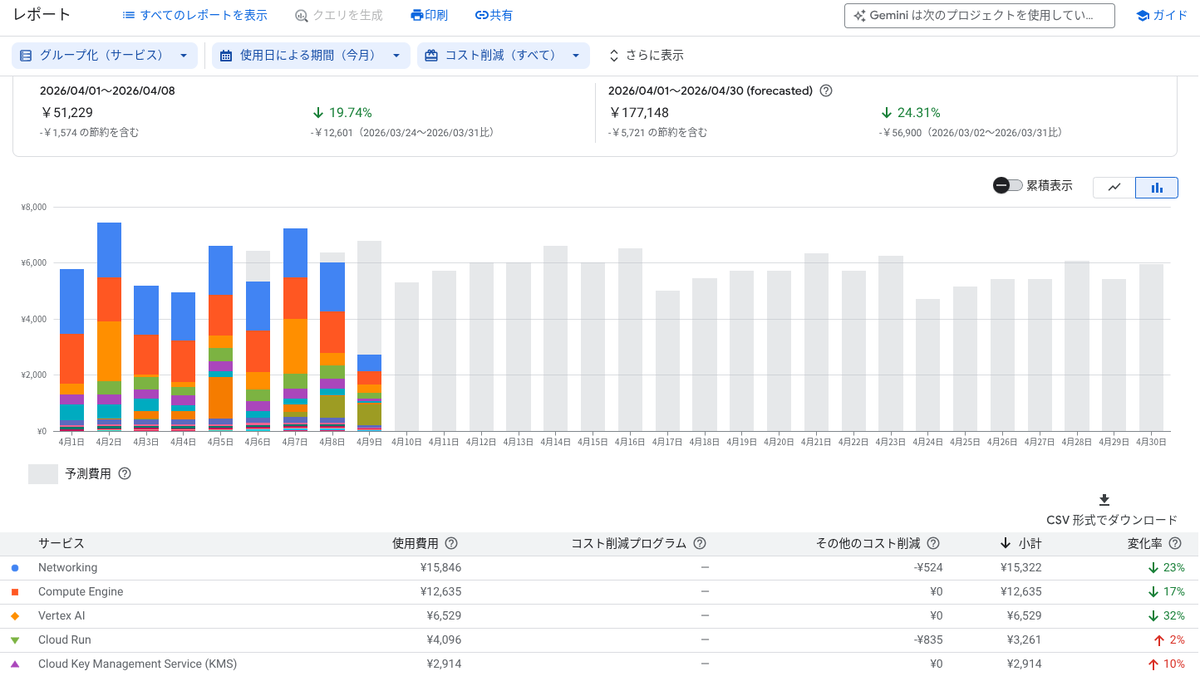
レポート画面では、期間の指定、サービスのフィルタリング、コストのグルーピングなどが自由に行えます。しかし、各種フィルタの使い方を理解しなければ「どのリソースがコスト高の原因なのか」を正確に突き止めることはできません。
当記事では、課金レポートの基本的な見方と、フィルタやグループ条件を使いこなして課金の状況を深掘りするコツを紹介します。
課金レポートへのアクセスと権限
概要
課金レポートを閲覧する際、レポートの閲覧スコープには2種類あります。
- 請求先アカウントのスコープで閲覧
- プロジェクトのスコープで閲覧
1. は、特定の請求先アカウントに紐づくすべてのプロジェクト等の課金情報を横断して閲覧したり、フィルタリングして閲覧できます。2. では、自分が管理権限を持っているプロジェクトに対してのみ、課金情報を閲覧できます。それぞれ、手順と必要な権限が異なります。
請求先アカウントのスコープで閲覧
アクセス権限
請求先アカウントのスコープで課金レポートを閲覧するには、操作者アカウントが、該当の請求先アカウントに対して少なくとも「請求先アカウント閲覧者(roles/billing.viewer)」ロールを持っている必要があります。権限が不足している場合、前述のプルダウンリストの中に請求先アカウントが表示されません。
ほかにも「請求先アカウントの費用管理者(roles/billing.costsManager)」ロールや「請求先アカウント管理者(roles/billing.admin)」ロールなどでも構いません。
このような権限を持つことで、ある請求先アカウントに紐づくすべての Google Cloud プロジェクトの請求情報を閲覧できます。
請求先アカウントにロールを付与するには、該当の請求先アカウントに既に「請求先アカウント管理者(roles/billing.admin)」ロールを持っている人に依頼をして、ロールを付与してもらう必要があります。
アクセス手順
以下の手順で、特定の請求先アカウントの課金レポートにアクセスできます。
- Google Cloud コンソール(https://console.cloud.google.com/)にログイン
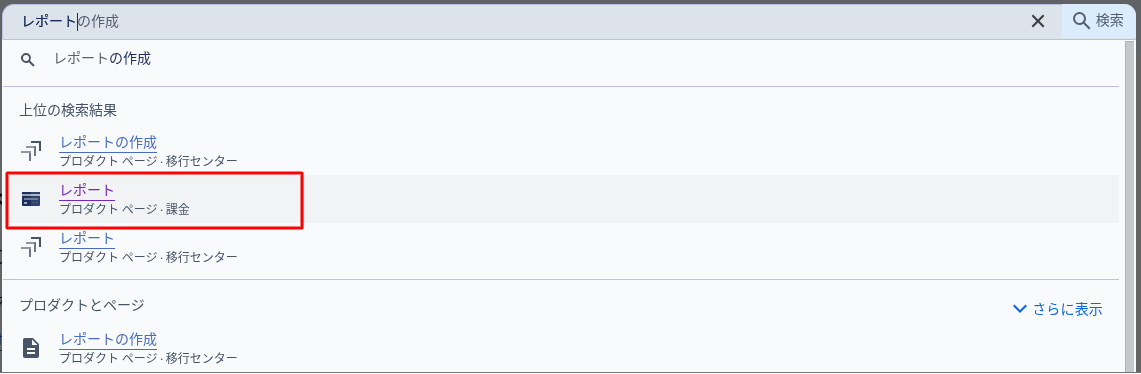
- 検索ボックスに「レポート」と入力
- サジェストされた「レポート / プロダクト ページ・課金」をクリック
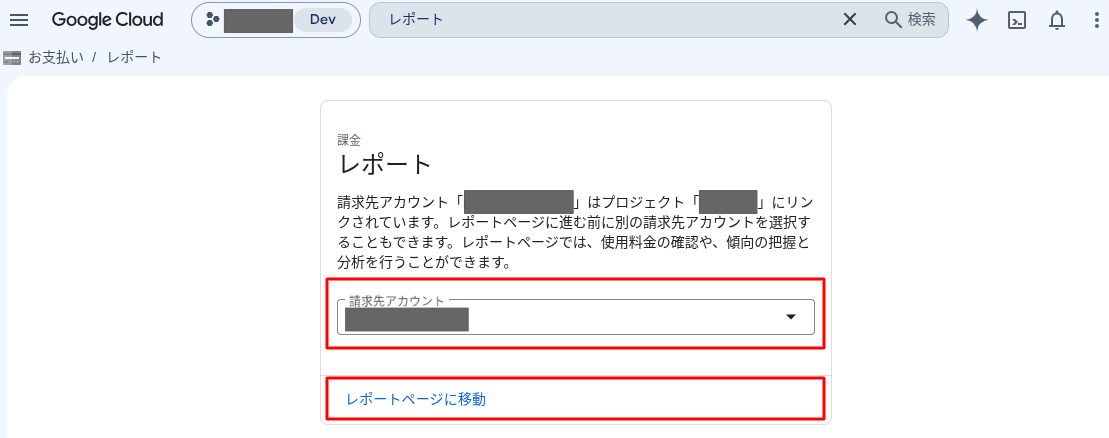
- プルダウンリストから請求先アカウントを選択
- 「レポートページに移動」をクリック
なお、もし請求先アカウントの ID(01230A-12A3B4-AB123C のようにハイフンで区切られた英数字)が分かっている場合には、以下の形式の URL に接続することで、課金レポートにクイックにアクセスできます。
https://console.cloud.google.com/billing/01230A-12A3B4-AB123C/reports
プロジェクトのスコープ
アクセス権限
プロジェクトのスコープで課金レポートを閲覧するには、該当のプロジェクトに対して、操作者アカウントが以下のいずれかの IAM ロールを持っている必要があります。
- オーナー(
roles/owner) - 編集者(
roles/editor) - 閲覧者(
roles/viewer) - Cloud Hub オペレーター(
roles/cloudhub.operator) - サポート ユーザー(
roles/iam.supportUser)
上記に加えて、請求先アカウントに対して「プロジェクトの請求費用管理者(roles/billing.projectCostsManager)」ロールを持っていれば、複数のプロジェクトの課金情報を1つの課金レポート上で閲覧できます。つまり、プロジェクト A とプロジェクト B があり、どちらも請求先アカウント A に紐づいているとき、ある操作者が両方のプロジェクトに閲覧者ロールを持ち、かつ請求先アカウント A に「プロジェクトの請求費用管理者」ロールを持っていれば、1つの課金レポートでこれらのプロジェクトの課金を両方見ることができます。
このような権限設定は、「ある請求先アカウントに紐づくすべてのプロジェクトの課金情報を見せたいわけではない」「しかし、複数のプロジェクトの課金情報を見られる状態にしたい」といったときに有効です。
- 参考 : Analyze billing data and cost trends with Reports ‐ Project-scoped billing permissions
- 参考 : Cloud 請求先アカウントへの複数プロジェクトの費用閲覧権限を設定する
アクセス手順
操作者が特定の Google Cloud プロジェクトのみの課金に関するレポートを閲覧したい場合は、以下の手順でレポートにアクセスできます。必要な IAM ロールについては、後述します。
- Google Cloud コンソール(https://console.cloud.google.com/)にログイン
- 左上のプロジェクトセレクタで対象のプロジェクトを選択
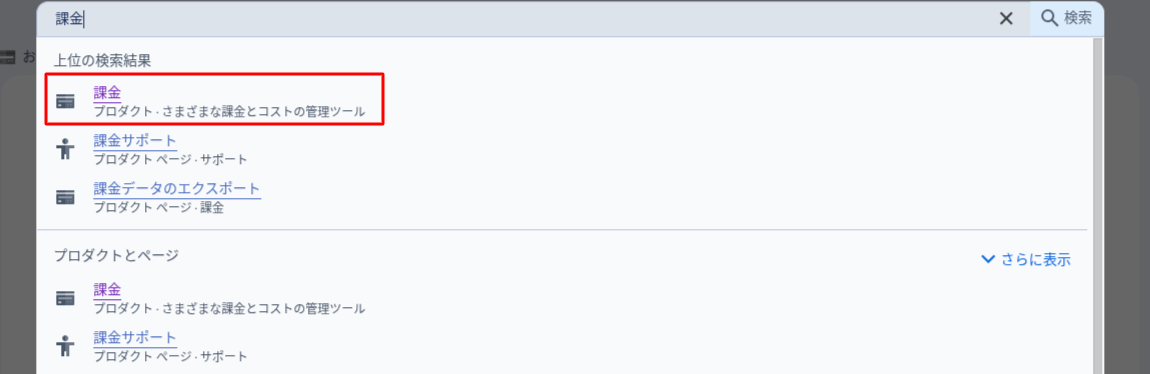
- 検索ボックスに「課金」と入力
- サジェストされた「課金 / プロダクト・さまざまな課金とコストの管理ツール」をクリック
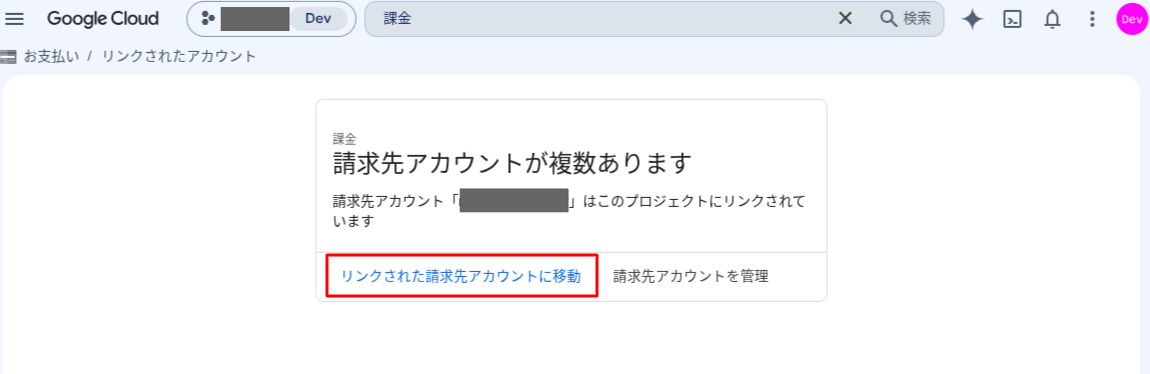
- 「リンクされた請求先アカウントに移動」をクリック
上記の手順 2. で、課金を確認したい対象プロジェクトを正しく選択するように注意してください。手順 4. のあとでプロジェクトを選択しなおしても構いません。
レポートの基本的な見方
課金レポート画面にアクセスすると、初期状態では、当月の1日から現在までの課金状況が表示されます。グラフの上部には各種フィルタパネルが表示されており、グルーピングの方法や、対象サービスや SKU のフィルタリング、表示対象の期間などをコントロールできます。これらのフィルタパネルを駆使して、コスト分析を進めることになります。
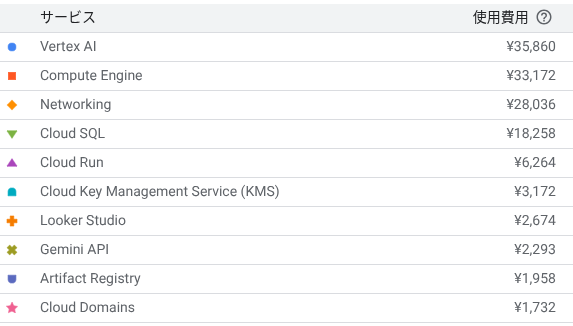
表示されている料金は、請求先アカウントに紐づくすべての Google Cloud プロジェクトの合算値です。棒グラフは、初期状態だとサービス(BigQuery、Cloud Storage、Compute Engine、Vertex AI など)ごとに色分けされており、その内訳は棒グラフの下部に表形式で表示されます。
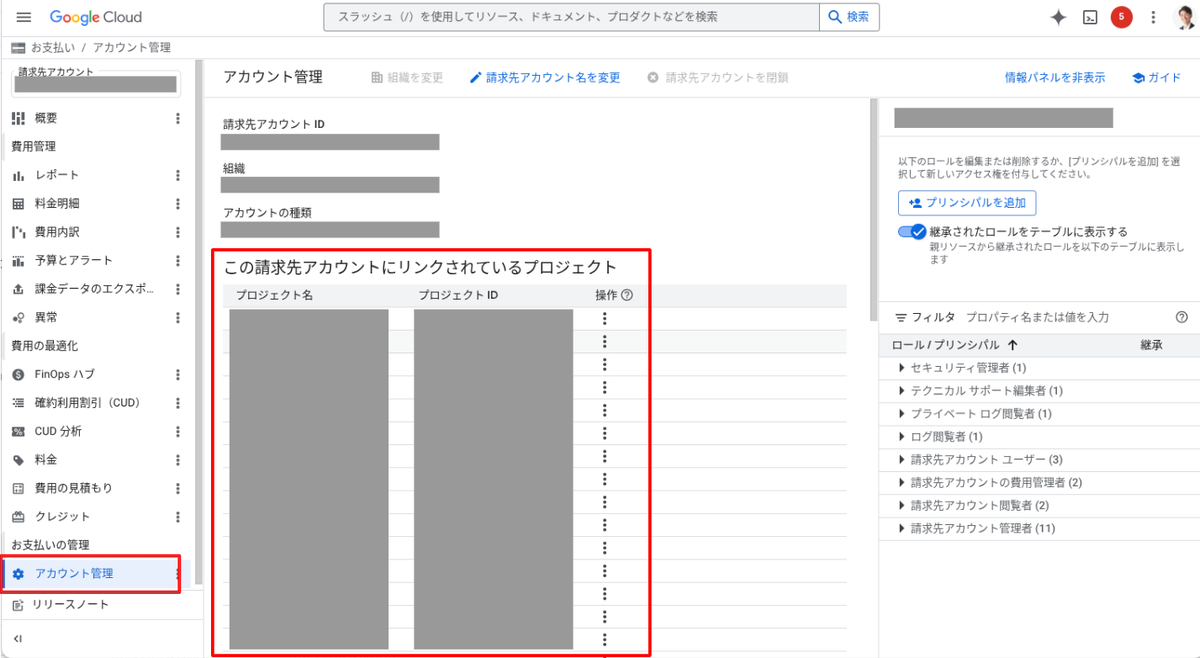
なお、該当の請求先アカウントに紐づく Google Cloud プロジェクトの一覧は、左部ペインの最下部の「アカウント管理」を押下することで確認できます。この画面の右ペインでは、この請求先アカウントにロールを紐づけられているプリンシパル(アカウント、グループ等)の一覧を確認できるほか、ロールの追加も可能です。
グループ化条件とフィルタ
サービス単位での表示の限界
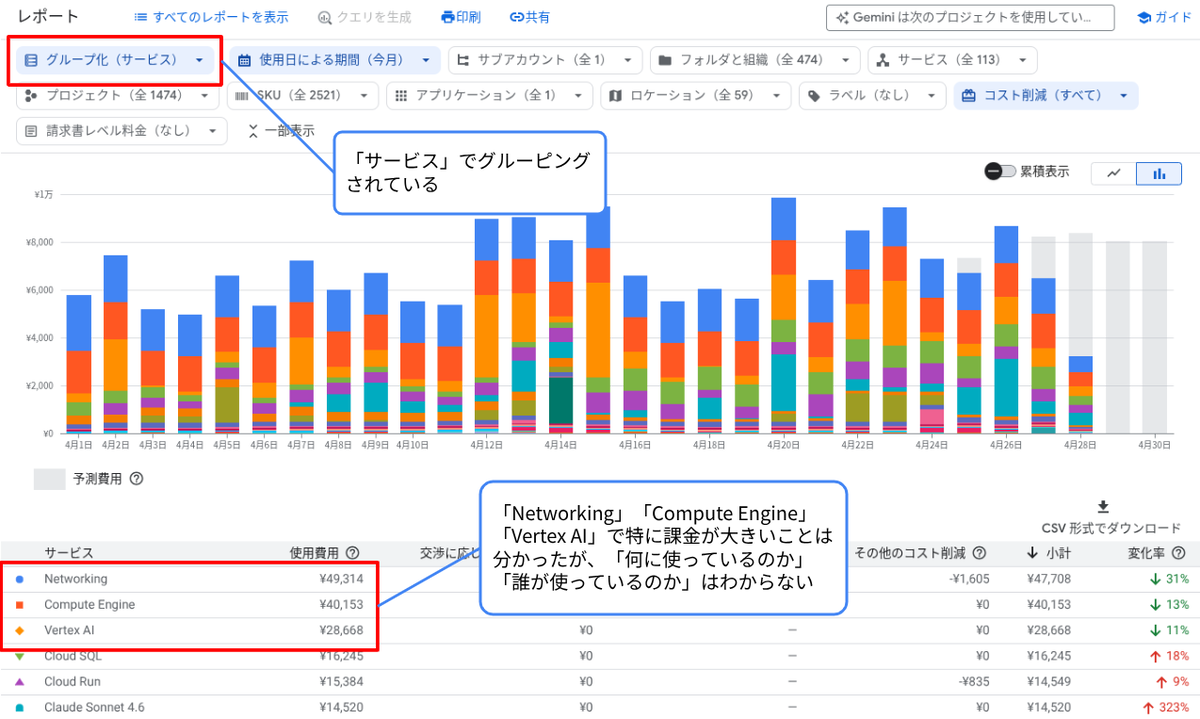
課金レポート画面にアクセスすると、初期状態では、「グループ条件」フィルタで「サービス」が選択されています。「サービス」単位の表示では、BigQuery、Cloud Storage、Compute Engine といったサービスごとの合計金額が表示されます。
この表示方法では、各サービス内で「なぜ」課金が発生しているのかを理解することができません。 例えば BigQuery の料金を節約したいと考えたとき、スキャン量に対する課金が多いのか、あるいはストレージ料金が多いのかを区別しなければ、適切な対策を打つことができません。
例えば以下のスクリーンショットでは、「Networking」「Compute Engine」「Vertex AI」で特に課金が大きいことは分かりますが、「何に使っているのか」「誰が使っているのか」はわからない状態です。
SKU とは
「何に使っているのか」を理解するのに重要になるのが、SKU(Stock Keeping Unit)単位での表示です。SKU とは、Google Cloud における課金単位です。
例えば BigQuery であれば、以下のような SKU があります。
| SKU name | SKU ID | 説明 |
|---|---|---|
| Analysis (asia-northeast1) | 82D5-BCCE-5431 | 東京リージョンにおけるオンデマンドクエリのスキャン料金 |
| Active Logical Storage (asia-northeast1) | 709C-E503-30BF | 東京リージョンにおけるアクティブなストレージ料金 |
レポートを SKU 単位で表示することで、コスト削減に向けた具体的な打ち手を検討できるようになります。
- 参考 : SKU Groups - BigQuery
- 参考 : SKU Groups
グループ条件を SKU に設定する
左上の「グループ化」フィルタで「SKU」を選択すると、グラフの凡例が SKU ごとに細分化されます。
以下のスクリーンショットの例では、「Networking」という大まかな分類で示されていた内訳が、SKU 単位で表示されるようになったことで、「Cloud Load Balancing」と「Cloud Armor ポリシー」の課金であることがわかるようになりました。

なお、グループ条件には SKU のほかにも以下のような項目が指定可能です(一部抜粋)。
- プロジェクト : プロジェクトごとのコストを表示
- プロジェクト階層 : 組織、フォルダ、プロジェクトの構造に基づいた表示
- ロケーション : リージョンやマルチリージョンごとのコストを表示
- ラベル : リソースに付与したラベルのキーごとのコストを表示
表示対象の絞り込み
フィルタを設定することで、特定の SKU だけを表示対象として絞り込むことができます。
先程のスクリーンショットの続きの作業として、特に課金が大きかった「Cloud Load Balancer Forwarding Rule Minimum Global」という SKU が、どのプロジェクトで発生しているのかを調査してみます。上部の「SKU」フィルタで「Cloud Load Balancer Forwarding Rule Minimum Global」のみを選択し、他は表示対象外とします。これで、この SKU に関する課金だけがレポートに表示されるようになります。次に、「グループ化」フィルタで「プロジェクト」を選択します。特定の SKU だけに絞られた表示が、プロジェクトごとにグルーピングされるようになりました。
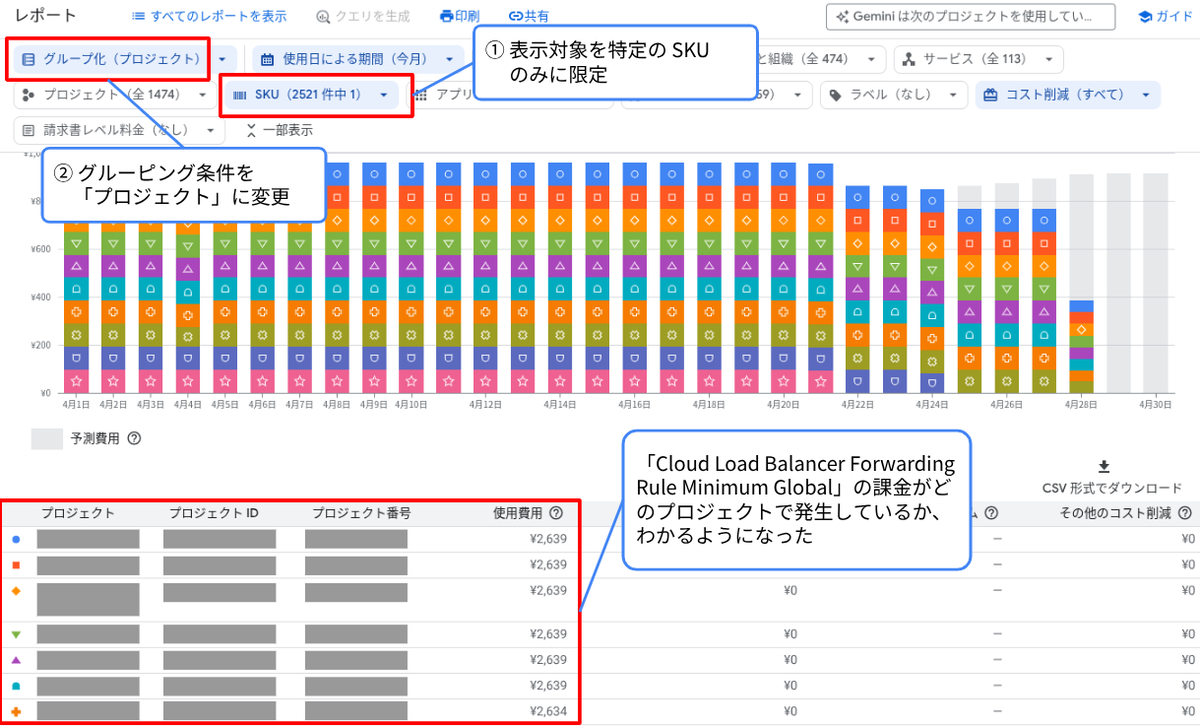
該当のプロジェクトの管理者を特定することで「誰が使っているのか」が判明します。管理者に SKU 情報などを連絡することで、検証用の Cloud Load Balancer の削除などの対策を打つことができます。
このように、グループ条件(切り口)とフィルタ(絞り込み)を交互に切り替えることで、課金データの中からボトルネックを特定できます。次に、その他のコスト分析テクニックの例をいくつか挙げます。
その他のコスト分析テクニック
料金スパイクの原因を調査
ある月で、Google Cloud 利用料金が意図せず高額になった(スパイクした)とします。以下のようにしてスパイクした SKU を特定し、さらにその SKU の課金が発生したプロジェクトを特定します。これは、当記事内の前述の例で示したものと同じ手法です。
- グループ条件を「SKU」に変更
- 特に料金のかかっている SKU を特定
- 「SKU」フィルタで、特定した SKU だけに表示を絞り込む
- グループ条件を「プロジェクト」に変更
- 特にその SKU が多く発生しているプロジェクトを特定
- 該当プロジェクトの担当者と連携して、技術的に原因を調査
課金レポートを開いてすぐは、デフォルトでグルーピングが「サービス」になっており、スパイクの原因を直接的に特定しづらい状態です。まずはグループ条件を SKU にして、発生した課金の正体を特定することが重要です。
特に料金が発生しているプロジェクトの特定
組織全体で同じ請求先アカウントを使っているようなケースで、組織のクラウド管理者や情報システム部門が、特に料金が高いプロジェクトを特定して、担当者に改善を促すようなケースでは、以下の手順が参考になります。
- グループ条件を「プロジェクト」に変更
- 特に料金のかかっているプロジェクトを特定
- 「プロジェクト」フィルタで、特定したプロジェクトだけに表示を絞り込む
- グループ条件を「SKU」に変更
- これにより該当プロジェクトで特に料金が高い SKU を特定
- 該当プロジェクトの担当者に、情報提供しつつ対策を指示
先に紹介した例だと、まず SKU を絞ってからプロジェクトでグルーピングしていますが、この例では順序が逆です。SKU(課金の要素、原因)に先に注目するか、プロジェクト(誰が課金を発生させているか)に先に注目するかの違いです。
異常検知(Anomaly Detection)
Google Cloud の請求先アカウントには、過去の利用傾向から逸脱した課金が発生した際に自動で検知する異常検知(Anomaly Detection)機能が備わっています。
意図しない設定ミスや、想定外のトラフィック急増などによるコストスパイクを早期に発見するために有効です。異常が検知されると、詳細画面から「どのサービス、どの SKU が原因か」といった根本原因分析(RCA)の結果を確認できます。
クレジット(割引)を考慮した分析
課金レポート上部のフィルタパネルにある「コスト削減」フィルタを使うことで、費用ベースの確約利用割引(CUD)やプロモーション用クレジット、無料枠の適用状況をコントロールできます。
「特定のサービスの利用量そのものが増えているか」を調べたいときはクレジットを除外し、「最終的にいくら支払うのか」を調べたいときはクレジットを含める、といった使い分けができます。
想定外の Google AI Studio 利用を発見
以下の記事では、Gemini API の不正利用に警戒する目的から、Google AI Studio(Gemini API)の使用有無を、課金レポートを使って特定する手順を紹介しています。
想定外のリージョン利用を発見
セキュリティガバナンスやデータ主権の観点から、利用リージョンを制限している場合に役立つテクニックです。意図しないリージョンでのリソース作成は、シャドー IT の発見やコスト最適化のヒントになることが多くあります。
- グループ条件を「ロケーション」に設定
- リストの中から、利用を許可していないリージョン(例:
us-east1)が含まれていないか確認 - 想定外のリージョンがあれば、まず「ロケーション」フィルタで該当のリージョンのみを選択して表示をフィルタリングする
- 次にグループ条件を「プロジェクト」に変更して、どのプロジェクトで課金が発生しているか特定
Tips
レポート表示のタイムゾーンは PST
課金レポートの表示日付のタイムゾーンは PST(太平洋標準時、UTC-8)です。JST(日本標準時、UTC+9)とはマイナス17時間の時差があります。
例えば、実際に課金が発生したのが日本時間の「2026年5月11日(月)10:00」だとしても、レポート上は「2026年5月10日(日)」の課金として表示されます。以下の記事も参照してください。
レポート表示は約1日遅れ
Google Cloud プロジェクトで課金が発生してから、それが課金レポートの表示に反映されるまで、1日間程度の遅れがあります。
注意が必要なのは、前述のとおりレポート表示のタイムゾーンは PST なので、レポート上で2026年5月11日の課金として表示される課金が実際に発生したのは、日本時間2026年5月11日 17:00 から2026年5月12日 16:59 の間ということになります。そのため、レポートの日付だけに注目すると、以下のスクリーンショットのように1日以上遅れて見えることになります。
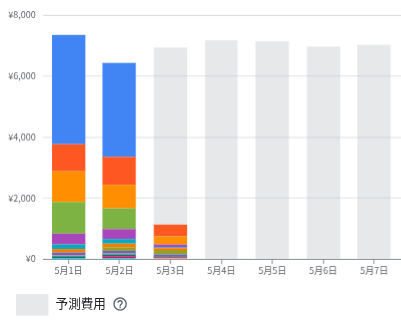
上記のスクリーンショットのレポートを閲覧しているのは5月4日の午前10時ころです。毎日7,000円以上の課金が発生しているのが通常なのに、まだ5月3日の分が1,000円程度しかレポートに反映されていないところを見ると、一見、5月3日の午前3時ころまでしかレポートが反映されておらず、反映が31時間ほど遅れているように感じます。しかし実際には、レポートのタイムゾーンは PST ですので、5月3日の午前3時(PST)は5月4日の午後8時(JST)です。14時間程度の遅延で済んでいることがわかります。
Typically, your cost details are available within a day, but can sometimes take more than 24 hours.
(通常、料金の詳細は1日以内に確認できるようになりますが、場合によっては24時間以上かかることもあります。)
コスト予測の表示
期間フィルタで指定する期間に将来の日付が含まれていると、過去の利用傾向に基づいた機械学習による予測値が、グラフ上に薄いグレーの棒として表示されます。予算超過の兆候を早めに察知するために便利です。
カスタマイズしたレポートを保存・共有
フィルタやグループ条件を細かく設定したレポートは、他人に共有できます。レポート上部の「共有」ボタンを押下すると、フィルタの設定情報を含んだ共有用 URL が発行されます。
また、レポートは「保存済みレポート」として名前を付けて保存することもできます。
BigQuery エクスポート
課金データを BigQuery へエクスポートすることで、SQL で詳細な分析を行ったり、データポータル(英名 Data Studio、旧称 Looker Studio)でオリジナルのコスト可視化ダッシュボードを作成できます。
BigQuery エクスポートを初めて有効にすると、前月の1日の課金データまで遡って BigQuery にエクスポートされます。最初のデータのエクスポートが完了するまで5日ほどかかりますが、それ以降は1日1回、課金データがエクスポートされます。前月の1日以前のデータをエクスポートすることはできません。
杉村 勇馬 (記事一覧)
執行役員 CTO
元警察官という経歴を持つ IT エンジニア。クラウド管理・運用やネットワークに知見。AWS 認定資格および Google Cloud 認定資格はすべて取得。X(旧 Twitter)では Google Cloud や Google Workspace のアップデート情報をつぶやいています。
Follow @y_sugi_it