


G-gen の杉村です。当記事では、Google Cloud が提供する生成 AI アシスタントサービスである Gemini Enterprise(正式名称 Gemini Enterprise app)を徹底解説します。ユーザー目線での機能や、管理者目線での注意事項、料金等についても解説します。
- 概要
- 料金とライセンス
- アシスタント
- アシスタントアクション
- エージェント
- Workflow Builder とノーコードエージェント
- Agent Skills(スキル)
- プロジェクト
- 精度向上のための機能
- Gemini Notebook Enterprise
- コネクタ(データストア)
- 認証・認可(アクセス制御)
- セキュリティ・統制
- 開発者向けサービス(AI developer tools)
- トラブルシューティング
概要
Gemini Enterprise とは
Gemini Enterprise とは、Google Cloud が提供する生成 AI アシスタントサービスです。Google が提供する生成 AI モデルである Gemini が組み込まれており、AI とのチャットによりテキストや画像の生成をしたり、AI エージェントにより人間のタスクを自動化したり、組織内に分散しているドキュメント、メール、チャット履歴などのデータの横断検索により情報の発見を手助けしたりします。また Gemini Notebook Enterprise(旧称 NotebookLM Enterprise)が付属しており、情報の整理や要約を効率化します。
Gemini Enterprise の主要機能は、以下の3つと言うことができます。
- AI エージェントの Web インターフェイス
- Google 品質の横断検索
- Gemini Notebook Enterprise(旧称 NotebookLM Enterprise)
Gemini Enterprise は、単なる AI チャットツールや横断検索ツールに留まらず、ノーコードエージェントを簡単に開発したり、企業で独自開発したフルコードの AI エージェントを統合することもできます。企業内の様々な AI エージェントの統合 Web インターフェイスになれることが、Gemini Enterprise の価値であるといえます。
なお、Gemini Enterprise はかつては Google Agentspace と呼称されていました。また2026年4月に開催された Google Cloud の旗艦イベント「Google Cloud Next」で、Gemini Enterprise は Gemini Enterprise app という名称になることが発表されました。しかし2026年8月現在、公式ガイドをはじめほとんどのドキュメントで引き続き Gemini Enterprise と呼称されていますので、当記事でも Gemini Enterprise app を指して Gemini Enterprise と呼称します。
Gemini Enterprise で何ができるのか
Gemini Enterprise は、ブラウザで動作するウェブアプリケーションです。以下のような画面で、情報の検索や AI エージェントへの指示を行うことができます。

上記のスクリーンショット中央部のテキストボックスに質問や指示をすると、Google ドライブや SharePoint などのデータソースへの横断検索を実行したり、アップロードしたファイルに基いて生成 AI に質問したり、画像や動画を生成したりなど、様々なタスクを実行できます。この機能はアシスタントと呼ばれます。
また Gemini Enterprise のライセンスには、Gemini Notebook Enterprise(旧称 NotebookLM Enterprise)もパッケージされています。Gemini Notebook Enterprise は、独自データをアップロードして生成 AI から利用できるウェブアプリケーションです。知識を整理したり、ドキュメントを要約・分析したり、ドキュメントに基づいてポッドキャスト風の音声を生成することもできます。
その他にも、Workflow Builder によりノーコードエージェントを簡単に開発できたり、Deep Research などの Google が用意したエージェント機能を利用したり、フルコードで独自に開発したエージェントを統合することができるなど、Gemini Enterprise には AI エージェントのプラットフォームというべき機能が多数備わっています。
Gemini Enterprise の背後で動作する AI モデルは、Gemini です。Gemini 3.1 Pro、Gemini 3.8 Flash、Gemini 3 Pro Image(通称 Nano Banana Pro)などのモデルが動作し、ユーザーの仕事をサポートします。
多様なデータソース
Gemini Enterprise の横断検索は、Google ドライブや Google カレンダー、BigQuery などの Google サービスのほか、Microsoft Teams、Outlook、SharePoint Online、OneDrive、Notion、Salesforce、Box、Slack など多くのサードパーティデータソースに対応しています。これらのサードパーティとの接続設定のことをデータストア、またはコネクタといいます(これらの2つの用語は、ほぼ同じ意味で使用されます)。また、カスタムコネクタを開発することにより任意のデータソースを接続することも可能です。
Gemini Enterprise はこのような多様なデータソースを横断して、セマンティック検索(意味論検索)により、あいまいな言葉や自然言語での検索を可能にします。また、検索結果に応じてドキュメントを要約したり、人間の自然言語による質問に対して回答を返すこともできます。
対応しているデータソースの一覧は、以下の公式ドキュメントに記載されています。
さらに Gemini Enterprise には、MCP サーバーをデータストアとして接続できます。これにより、MCP サーバーがプロキシとして動作して、Gemini Enterprise からレガシーな社内システムなどの情報を取得することができます。
提供形態
Gemini Enterprise は Google Cloud と統合されたサービスです。使用には Google Cloud プロジェクトが必要です。またサブスクリプションの請求は Google Cloud の請求先アカウントと紐付きます。
類似プロダクトである Gemini アプリが Google Workspace や個人用 Google アカウントと紐づくプロダクトである一方、Gemini Enterprise は Google Cloud と結びつきが深いプロダクトです。
なお Gemini Enterprise には Entra ID(Active Directory)などのサードパーティ IdP のアカウントでログインできるため、使用にあたって Google Workspace は必須ではありません。
利用するには
Gemini Enterprise をセットアップするには、Google Cloud プロジェクトが必要です。Google Cloud プロジェクトを作成して請求先アカウントと紐づけ、必要な API を有効化すると、Gemini Enterprise のアプリを作成できます。アプリは、Gemini Enterprise の管理単位(テナント)です。
その後、横断検索のために各種データソース用のデータストア(またはコネクタ)と呼ばれる設定リソースを作成し、認証情報を設定します。
ユーザーが利用できるようにするためには、IAM ロールの設定と、ライセンスの購入およびユーザーアカウントとの紐づけが必要です。ライセンスは Google Cloud コンソールから購入でき、請求は Google Cloud の請求先アカウントに対して行われます。
ここまで設定すれば、ユーザーは専用の URL から Gemini Enterprise アプリにアクセスできます。
その他にも、アシスタントアクション(Assistant actions)を利用する場合など、機能に応じていくつかのセットアップが必要です。
モバイルアプリ
Gemini Enterprise にはモバイルアプリが用意されており、スマートフォンやタブレット端末から企業データに基づいた AI タスクを行うことができます。
個人での利用
Gemini Enterprise は、企業や官公庁などの組織が利用することを想定したサービスです。ただし、最低ライセンス購入数は1ライセンスからであり、個人での利用は不可能ではありません。
Gemini Enterprise の利用の前提となるのは、課金が有効になった Google Cloud プロジェクトのみです。
ただし、個人向けの代替策として、Gemini アプリや Gemini Notebook(旧称 NotebookLM)といった個人 Google アカウントでも利用可能なサービスが用意されているため、そちらの利用も検討します。
- 参考 : 全Geminiプロダクトを徹底解説! - G-gen Tech Blog
- 参考 : Gemini Notebook vs Gemini アプリ:業務で使い分けるための実践知識まとめ - G-gen Tech Blog
料金とライセンス
サブスクリプション
Gemini Enterprise の利用にあたっては、ユーザーごとにライセンスが必要です。
Gemini Enterprise では、ライセンスという言葉とサブスクリプションという言葉が両方使われます。サブスクリプションは契約(購入)の単位であり、ライセンスは個々のユーザーに割り当てることができる権利の単位です。サブスクリプションの中に、ライセンスが含まれます。例えば「Gemini Enterprise Standard の年間サブスクリプションを、100ライセンス分購入する」というように用語を用います。ライセンス数のことをシート数とも表現します。
Gemini Enterprise のサブスクリプションは、月間サブスクリプションまたは年間サブスクリプションから選択して購入可能です。また、サブスクリプションの購入は Google Cloud コンソールから行うことができ、支払いは Google Cloud の請求先アカウントを通して行うことができます。
Gemini Enterprise のサブスクリプションには、Gemini Enterprise Standard、Gemini Enterprise Plus、Gemini Enterprise Frontline があります。また、Gemini Notebook Enterprise だけが利用可能なサブスクリプションもあります。さらに、廉価版の Gemini Business も存在しています。
なお廉価版の Gemini Enterprise Business も存在します。これは Google Cloud 環境が不要な下位プランの扱いであり、Google Cloud 販売パートナーからの購入ができなかったり、Google Cloud コンソールからのオンライン購入ができないプランです。
| サブスクリプション名 | 機能詳細 (一部抜粋) |
|---|---|
| Gemini Enterprise Business | ・データソースの横断検索と要約、生成 ・AI によるテキスト、画像、動画の生成 ・ノーコードエージェントの開発画面 ・Gemini Notebook Enterprise 付属 ・Google の作成済みエージェント (Deep Research 等) ・ユーザーあたり 25 GiB のストレージ ・最大300ライセンス |
| Gemini Enterprise Standard | Business の全機能に加えて以下 ・最新モデル ・より高いクォータ(生成上限) ・カスタムエージェントの統合 ・VPC Service Controls や CMEK など高度なセキュリティ ・ユーザーあたり 30 GiB のストレージ ・最大ライセンス数制限なし ・AI Developer tools(組織向け Google Antigravity) |
| Gemini Enterprise Plus | Standard の全機能に加えて以下 ・より高いクォータ(生成上限。特に画像、動画などのマルチモーダル) ・ユーザーあたり 75 GiB のストレージ |
| Gemini Enterprise Pay-as-you-go | 完全従量課金の特殊なサブスクリプション。Gemini Notebook Enterprise 使用不可、特殊な購入条件などの制限 |
| Gemini Enterprise Frontline | 現場従業員向けの廉価版サブスクリプション。Gemini Notebook Enterprise やノーコードエージェントは新規作成ができず公開されたものの使用のみ、Google のプリメイドエージェントなし、などの制限 |
| Gemini Notebook Enterprise | Gemini Notebook Enterprise のみが使用可能なサブスクリプション |
上記の表は一部抜粋です。詳細な機能差や、最新情報については以下の公式ドキュメントの英語版を参照してください。
プランと料金
Gemini Enterprise の料金(各プランの価格)は以下のとおりです。価格は2026年8月現在の Google Cloud コンソールおよびドキュメントの表記に基づきます。
| サブスクリプション名 | 最低購入数 | 価格(月額契約) | 価格(年間契約) |
|---|---|---|---|
| Gemini Enterprise Standard | 1 | $35/人/月 | $30/人/月 |
| Gemini Enterprise Plus | 1 | $60/人/月 | $50/人/月 |
| Gemini Enterprise Frontline | 150 (※2) | $15/人/月 | $12.5/人/月 |
| Gemini Notebook Enterprise | 15 | $9/人/月 | $7.5/人/月 |
(※2) 150以上の Gemini Enterprise Standard もしくは Plus ライセンスの購入が前提として必要

クォータ
Gemini Enterprise では、アシスタントへの1日あたりのクエリ回数やノーコードエージェントの1日あたりの作成数上限、動画や画像の生成回数の上限など、さまざまなクォータ(割り当て)が設定されています。
クォータは、1ユーザーあたりのクォータ × 購入済みのライセンス数でプールされ、各ユーザーはそこから割り当てを消費します。このプールは、プロジェクトごと、かつエディションごとに共有されます。
以下に、1ユーザーあたりのクォータを一部抜粋します(2026年8月現在の公式ドキュメントの記載による)。
| 割り当て名 | Gemini Enterprise Standard | Gemini Enterprise Plus |
|---|---|---|
| ストレージ (データインデックス) | 30 GiB | 75 GiB |
| アシスタントへのクエリ | 160回/日 | 200回/日 |
| ノーコードエージェントの作成数 | 1エージェント/日 | 10エージェント/日 |
| 動画生成 | 2回/日 | 3回/日 |
| 画像生成 | 5回/日 | 10回/日 |
| Deep Research 実行 | 3回/日 | 10回/日 |
例えば「動画生成」について、Gemini Enterprise Plus サブスクリプションを100ライセンス購入済みであれば、サブスクリプション全体での上限は300回/日となります。
ユーザーがアクションを実行すると、プールされた共有クォータから回数を消費します。クォータを超過した場合は、追加の従量課金により使用を継続できるようにするか、使用を停止するかを選択できます。超過課金は、サブスクリプションに紐づく請求先アカウントに対して発生します。ただしインデックスストレージに対する超過課金だけは、超過料金のオン・オフにかかわらず自動的に発生します。インデックスストレージとは、データストアがベクトル化情報を保存するためのストレージです。後述の data ingestion 型のコネクタが、このストレージを消費します。
最新のすべてのクォータ情報や追加料金については、以下の公式ドキュメントを参照してください。
- 参考 : Quotas and overages
なおクォータの消費状況は、管理画面から確認することができます。
サブスクリプションの購入
Gemini Enterprise や Gemini Notebook Enterprise のサブスクリプションの購入は、Google Cloud コンソール画面上で行うことができます。
Gemini Enterprise の場合
Gemini Enterprise のサブスクリプションを購入するには、Google Cloud コンソールにログインし、上部の検索ボックスに「Gemini Enterprise」と入力して Gemini Enterprise の画面に遷移します。画面左下部分にある「サブスクリプションを管理」をクリックして、サブスクリプション管理画面に遷移して、サブスクリプションを紐づける請求先アカウントを選択してから、「サブスクリプションを作成」ボタンを押下します。購入するエディション(Gemini Enterprise Standard または Plus)を選択すると、購入画面が表示されます。
ここで、サブスクリプション名称(任意)、ライセンス数、契約期間、自動更新の有無、サブスクリプションを紐づける Google Cloud プロジェクト、ロケーション(global / us / eu)を指定して購入します。
ここから分かるように、サブスクリプションは請求先アカウントにひも付きます。また、Google Cloud プロジェクトやロケーションにも紐づきます。

Gemini Notebook Enterprise の場合
一方で Gemini Notebook Enterprise のサブスクリプションの購入画面は、上記とは別画面です。Google Cloud コンソールで Gemini Enterprise の管理画面に遷移したあと、左部分のメニューから「ユーザーの管理」をクリックします。プルダウンメニューからロケーション(global / us / eu)を選択すると、購入済みのサブスクリプションと、ライセンスを紐づけられたユーザーの一覧が表示されます。ここに「サブスクリプションを追加」ボタンがあり、Gemini Notebook Enterprise のサブスクリプションはここから購入できます。
2026年8月現在はこのような UI になっていますが、Gemini Enterprise の購入方法と一貫性がないため、この仕様は変更される可能性があります。
Gemini Notebook Enterprise のサブスクリプションも、Google Cloud プロジェクトやロケーションに紐づきます。料金は、プロジェクトに紐づいている請求先アカウントに課金されます。

ライセンスの適用
サブスクリプションを購入後、手動または自動で、ライセンスをユーザーに割り当てることができます。Google Cloud コンソールで Gemini Enterprise の管理画面に遷移したあと、左部分のメニューから「ユーザーの管理」をクリックすることで、今保有しているサブスクリプション(ライセンス)を確認したり、ライセンスとユーザーの紐づけ、自動割当設定の管理などが行えます。
手動割り当ての場合、ユーザーのメールアドレスに対して手動でライセンスを割り当てます。
自動割り当ての場合、アクセス権限を持つユーザーが Gemini Enterprise や Notebook LM Enterprise のユーザー画面に初めてアクセスしたときに、ライセンスが自動で割り当てられます。
前述のとおり、サブスクリプション(ライセンス)はリージョンに紐づいています。例として Gemini Enterprise アプリを global と us のそれぞれに作成した場合は、それぞれのリージョンに対してサブスクリプション(ライセンス)の購入が必要です。
よくある質問
Gemini Enterprise のライセンスやサブスクリプションに関するよくある質問については、以下の記事も参照してください。
アシスタント
アシスタントとは
アシスタント(Assistant)は Gemini Enterprise の主要機能です。自然言語を介して、横断検索やテキスト生成、ファイルの分析、動画や画像の生成などを行うことができます。
登録したデータストアに基づいた生成が行われるほか、Google Search grounding を有効化することで Google 検索によるグラウンディング(根拠づけ)を行い、外部ウェブサイトに基づいた生成をさせることもできます。アプリの管理画面を開き、「構成 > アシスタント」画面で「ウェブ グラウンディングを有効にする」を有効にすることで、Google 検索が有効になります。
また指示の際に、ファイルを PC からアップロードしたり Google ドライブからファイルを追加することで、ファイルをコンテキスト(背景情報)として利用させることができます。さらに、接続済みのデータソース(Google ドライブや Gmail、Microsoft SharePoint、Microsoft Outlook など)を指定することで、横断検索の機能を利用してファイルを検索したり、それらの情報をコンテキストとしてアシスタントに利用させることができます。
横断検索
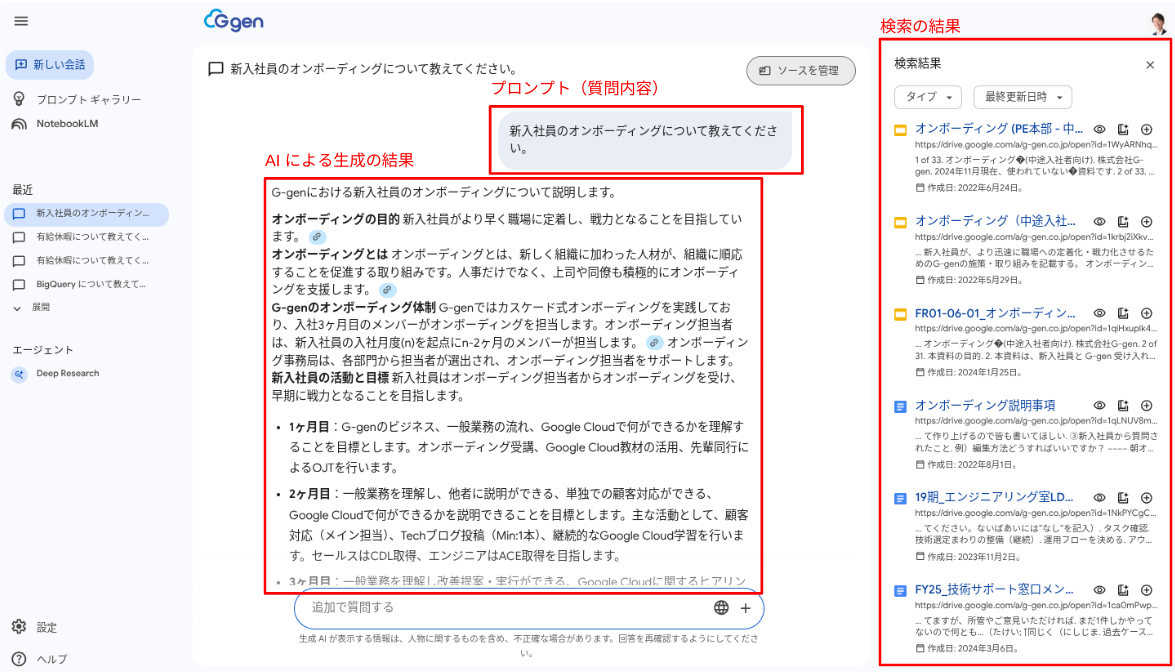
アシスタントに自然言語で指示をすると、接続したデータソースに対してドキュメントの横断検索が実行できます。検索機能は Google 検索の技術を活かしており、セマンティック検索(意味論検索)が行われます。あいまいな語句や、近い意味の語句で検索することができます。
また、検索結果のドキュメントを利用して要約した回答を、生成 AI が生成します。人間のあいまいな言葉による質問にも、AI による回答が生成されます。
テキストの生成、ファイルの分析
アシスタントが行えるのは、検索だけではありません。Google Workspace や個人 Google アカウントに付属している Gemini アプリと同様に、知らない用語に関する質問、文章の生成や推敲、ソースコードの作成など、生成 AI による様々なタスクを行わせることもできます。
アシスタントは PDF、Microsoft Office ファイル、画像、ビデオ、ソースコードなどアップロードしたファイルに基づいたタスクを行ったり、ファイルを分析することができます。
これらのタスクは、Gemini 3 Pro、Gemini 2.5 Pro、Gemini 2.5 Flash といった Google の生成 AI モデルによって実行されます。アシスタントへの指示の際、モデルを選択可能です。

画像や動画の生成
それに加え、アシスタントは自然言語による指示に基づいて画像や動画を生成することも可能です。
画像生成には、Gemini 3 Pro Image(Nano Banana Pro)モデルなどが使用されます。動画生成には、Veo 3 などのモデルが使用されます。

Google ドキュメント、Google スプレッドシートへのエクスポート
アシスタントの出力結果は、Google ドキュメントや Google スプレッドシートへのエクスポートが可能です。

Word、PowerPoint、PDF の生成
アシスタントは、Word ファイル(DOCX)、PowerPoint ファイル(PPTX)、PDF の生成も可能です。


モデルの選択
Gemini Enterprise では、Google が提供する Gemini シリーズのモデルのほか、Anthropic 社の Claude Opus 5.5 など、サードパーティモデルを使用することもできます。
Gemini モデルのバージョンごとの使用可否や Claude モデルの使用可否などは、管理画面から設定できます。
サードパーティモデルの使用にあたっては、トークン量に応じた従量課金が発生するため、使用に当たり必ず追加コストが発生します。
アシスタントアクション
アシスタントアクションとは
アシスタントアクション(Assistant actions)は、アシスタントに入力されたユーザーからの自然言語による指示に基づき、カレンダー予定作成やメール送信などのタスクを自動化する機能です。アシスタントアクションは以下のようなサービスに対応しています(一部抜粋)。
| コネクタ | 対応アクション |
|---|---|
| Gmail | メール送信 |
| Google カレンダー | 予定の作成、更新 |
| Box | ファイルのコピー、アップロード、ダウンロード |
| Confluence Cloud | ページ作成等 |
| Jira Cloud | Issue 作成、更新等 |
| Microsoft OneDrive | ファイルのアップロード、ダウンロード等 |
| Microsoft Outlook | 予定の作成、メールの送信塔 |
| Microsoft SharePoint | ドキュメントのアップロード、ダウンロード等 |
- 参考 : Set up assistant actions
- 参考 : Connect a Google data source - Supported actions
- 参考 : Connect a third-party data source - Supported actions
できること
アシスタントアクションを使うことで、アシスタントとの対話を通じて、Jira の issue の作成、Gmail や Outlook でのメール送信、Google カレンダーや Outlook カレンダーの予定作成が可能です。

エージェント
エージェントの種類
エージェント(Agents)は、AI が人間の代わりにタスクを行う機能です。Gemini Enterprise のエージェントには、以下の3種類があります。
| 名称 | 説明 |
|---|---|
| あなたのエージェント(Your Agents) | ユーザー個人が作成した Agent Designer で作成したノーコードエージェント |
| Google が作成したエージェント(Made by Google) | Google によって用意されたエージェント。Deep Research など |
| 会社のエージェント(From your company) | 管理者が作成して配布するエージェント。A2A プロトコルに対応したエージェント等を接続・配布できる |
あなたのエージェント(Your Agents)は、ユーザー個人が作成したノーコードエージェントです。Gemini Enterprise のユーザーは、Agent Designer という UI で、自然言語により独自の AI エージェントを作成できます。開発のスキルは不要です。
Google が作成したエージェント(Made by Google) は、Gemini Enterprise に組み込みのエージェントであり、すぐに使うことができます。後述の Deep Research などがあり、今後も Google によって追加される可能性があります。
会社のエージェント(From your company)は、Gemini Enterprise 管理者が作成・配布するエージェントです。ADK エージェント(Agent Runtime でホスト)、Dialogflow、A2A で接続されたエージェントなど、会社が独自に開発する AI エージェントを Gemini Enterprise から呼び出すことができます。
これらのエージェントは、エージェントギャラリー画面から選択して、いつでも呼び出すことができます。

Deep Research
Gemini Enterprise には Google 作成のエージェントとして Deep Research が用意されています。Deep Research は Gemini アプリにも実装されている機能で、Gemini Enterprise に繋がれたデータストアや、インターネット上の複数のデータソースに基づいて深い調査を行い、詳細なレポートにまとめてくれます。
Gemini Enterprise に接続した Google ドライブや Notion、SharePoint といった社内データもレポート生成のためのデータソースとして使えるため、社内情報をもとにしたレポートを生成させることが可能です。
Deep Research は通常の生成 AI チャットアプリとは異なり、多段で詳細な調査と生成を行うため、回答の生成には数分間を要します。

他の Google 作成エージェント
Google が作成したエージェントとして、以下が提供されています。
| 名称 | 概要 |
|---|---|
| Co-Scientist | 使用には Google の承認が必要。研究者向けエージェントで、医学等の研究や実験提案の補助を行う。2026年8月現在、Preview 公開。 |
| AlphaEvolve | 進化的手法を用いてアルゴリズム発見、数学的探索、組み合わせ最適化といったユースケースを解決するコーディングエージェント。 |
ノーコードエージェント
ノーコードエージェント(No-code agents)は、ユーザーが独自に定義できる AI エージェントです。事前に自然言語でプロンプトを記述することで振る舞いを定義でき、開発やプログラミングのスキルは必要ありません。ノーコードエージェントにはチャットエージェントとワークフローの2種類があります。
前者のチャットエージェントは、チャットベースのエージェントであり、カスタマーサポートのような Q&A やブレインストーミング(壁打ち)など、非決定論的、あるいは会話的なタスクに向いています。後者のワークフローエージェントは、複数ステップで順次実行や分岐、人間による承認などを経て決定論的にタスクを行わせるためのエージェントです。
ノーコードエージェントは、後述する Workflow Builder と呼ばれる UI で、自然言語により目標や手順を指定して作成します。またデータソースとツールを指定することで、特定のデータソースから情報を取得して回答を生成させるようにできます。
作成したノーコードエージェントは、画面から直接選択して起動したり、@(エージェント名) のようにメンション形式で呼び出したりできます。また、ノーコードエージェントは組織内で他人に共有することができます。共有にあたっては、管理者による承認を必須とすることも可能です。
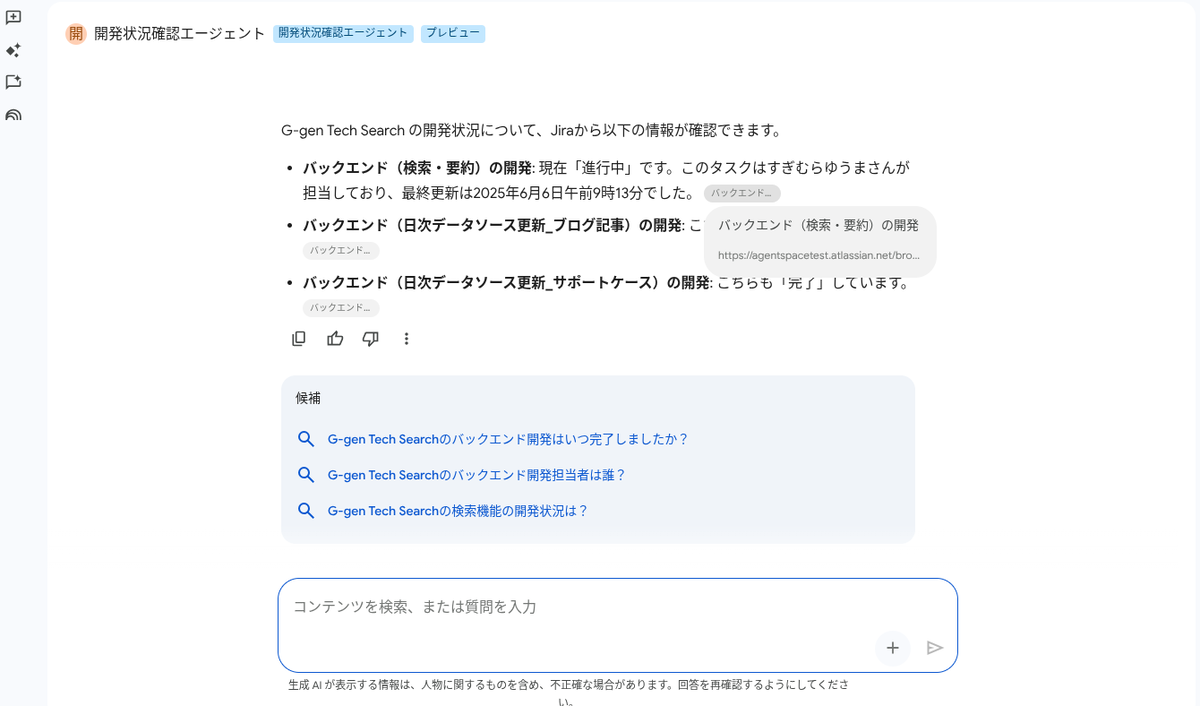
例えば、Jira や Notion といったデータソースから情報を取得させ、開発プロジェクトの状況を報告するエージェントや、社内規定集から情報を取得させ、社内規定について回答するヘルプデスクエージェントを作成できます。
カスタムエージェントの統合
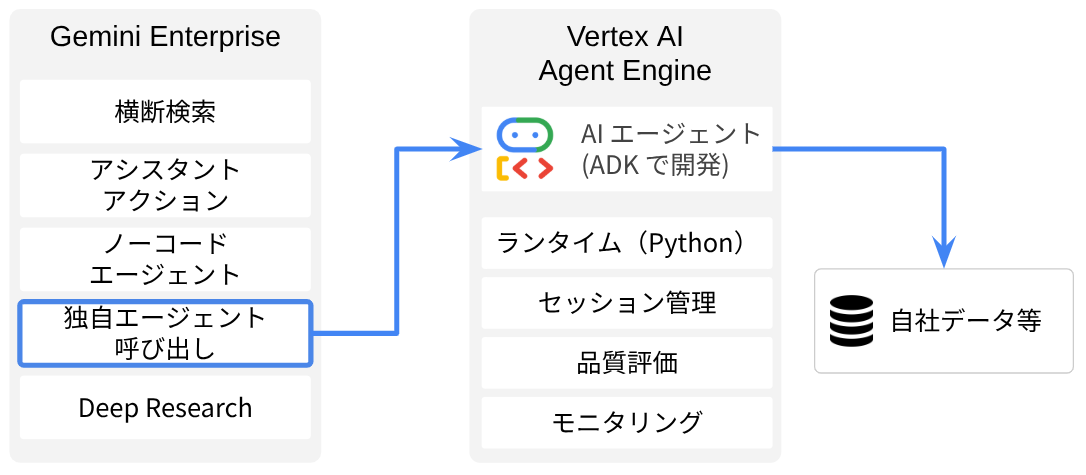
Gemini Enterprise には、ユーザーが独自開発した AI エージェントを接続できます。例として Agent Development Kit(ADK)を用いて開発した組織独自の AI エージェントを Gemini Enterprise に統合できます。このような独自エージェントはカスタムエージェントと呼ばれます。
これにより、Gemini Enterprise の標準機能では実現できないタスクを AI エージェントに実行させることが可能です。この拡張性は、Gemini Enterprise をただの検索・AI サービスではなく、AI エージェントのプラットフォームと位置づけるものになっています。
また、Google Cloud Marketplace でサードパーティのエージェントを購入することもできます。これらのエージェントは、A2A プロトコルと呼ばれる、AI エージェント同士の通信方法を規定するプロトコルで Gemini Enterprise と接続されます。
カスタムエージェントとして統合可能な AI エージェントは、以下です。
- ADK で開発され Agent Runtime にホストされたエージェント
- A2A プロトコルで接続されるエージェント
- Dialogflow エージェント(Conversational agents)
- Google Cloud Marketplace で購入したエージェント
- 参考 : Register and manage ADK agents hosted on Gemini Enterprise Agent Platform
- 参考 : Register and manage A2A agents
- 参考 : Register and manage Dialogflow agents
- 参考 : Add and manage A2A agents from Google Cloud Marketplace
エージェントの社内共有
Gemini Enterprise に接続されたカスタムエージェント(Agent Runtime エージェント、A2A プロトコル対応のエージェント、Dialogflow エージェント、Google Cloud Marketplace で購入したエージェント)には、アクセス権限を設定して、特定のユーザーやグループからだけ使用できるように制御できます。ユーザー全員に権限を付与することも可能です。
権限は、Google アカウントや Google グループ、Workforce identity pool(Entra ID 等と統合した場合)、全ユーザーのいずれかに付与できます。
また、Agent Designer で個々の従業員が作成したノーコードエージェント(チャットエージェントおよびワークフロー)も、他人に共有することができます。他人に共有するにあたり、管理者の承認を必須とする設定も可能です。
- 参考 : Share a chat agent
- 参考 : Share a workflow
ノーコードエージェントのうち、チャットエージェントを他人に共有するときの注意点として、エージェントを共有された人は知識(Knowledge)に添付されているファイルの内容にアクセスできるようになるという点があります。一方で、コネクタを通じた情報へのアクセスについては、通常のアシスタントと同様、エージェントの使用者のアクセス権に基づいてアクセス可否が決定されます。
Workflow Builder とノーコードエージェント
Workflow Builder とは
Workflow Builder(旧称 Agent Designer)とは、ノーコードエージェントを開発するための画面です。システム開発の知識は一切不要で、誰でもノーコードエージェントを開発することができます。
エージェントにどのようなタスクをやらせたいか、自然言語で指示すると、自動的にエージェントが作成されます。あるいは、直接プロンプトを記述したりステップを構築して、詳細に手動構築することもできます。
Workflow Builder で作成できるエージェントには、チャットエージェント(Chat agents)とワークフロー(Workflows)の2種類があります。
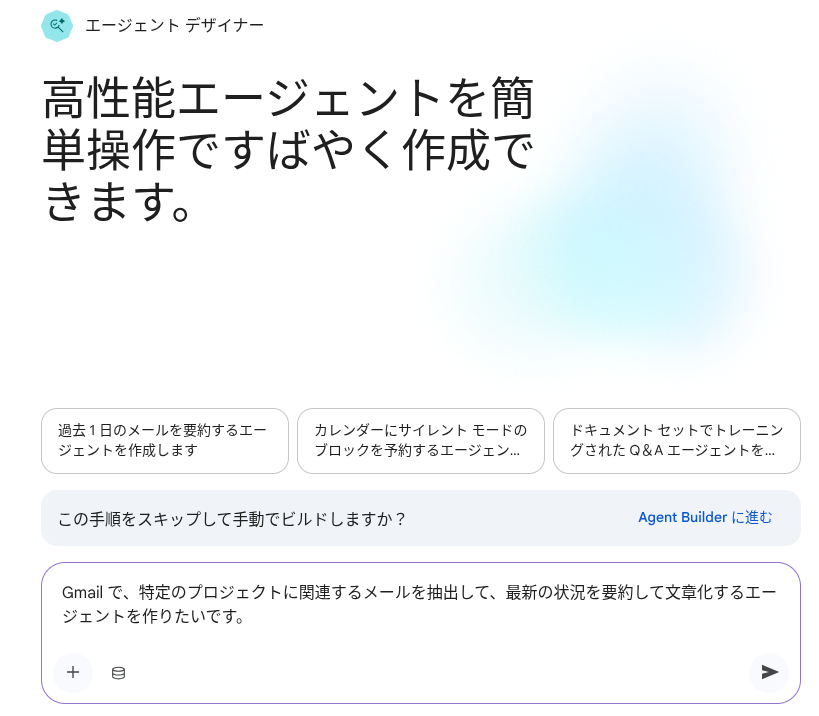
チャットエージェント
チャットエージェント(Chat agents)は、チャットベースのエージェントであり、カスタマーサポートのような Q&A やブレインストーミング(壁打ち)など、非決定論的、あるいは会話的なタスクに向いています。ファイルアップロードによりデータソースを追加したり、外部のコネクタからデータソースを追加できます。
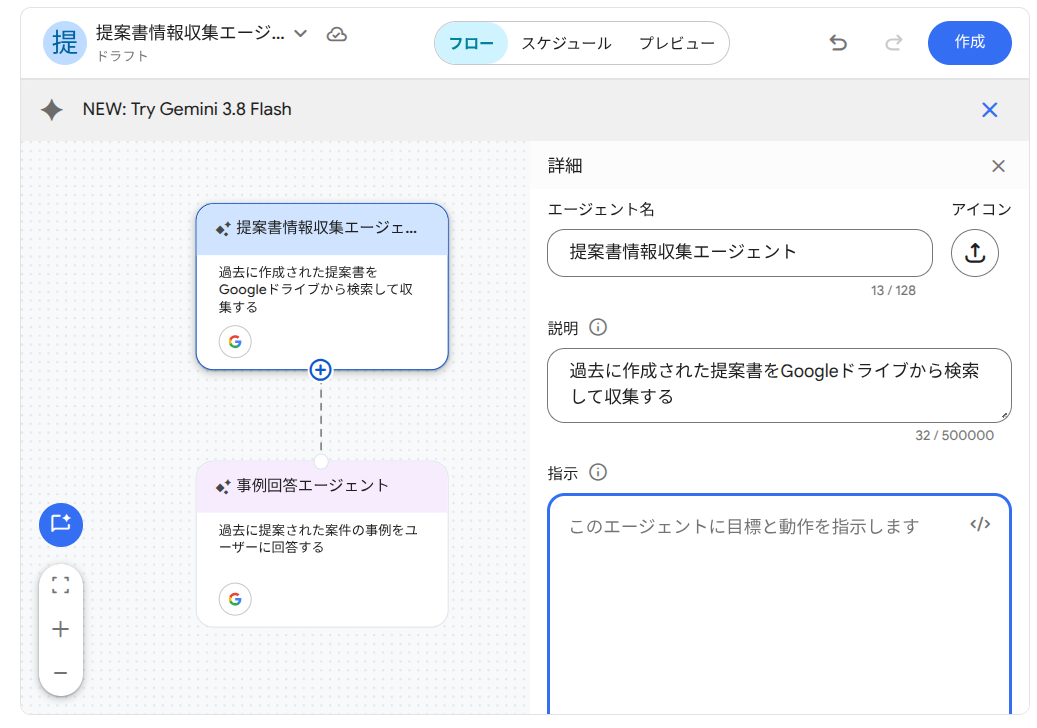
ワークフロー
ワークフロー(Workflows)は、複数ステップで順次実行や分岐、ループ、人間による承認などを経て決定論的にタスクを行わせるためのエージェントです。コネクタからのデータ追加のほか、人間に対して情報を要求したり、承認プロセスを追加したりできます。
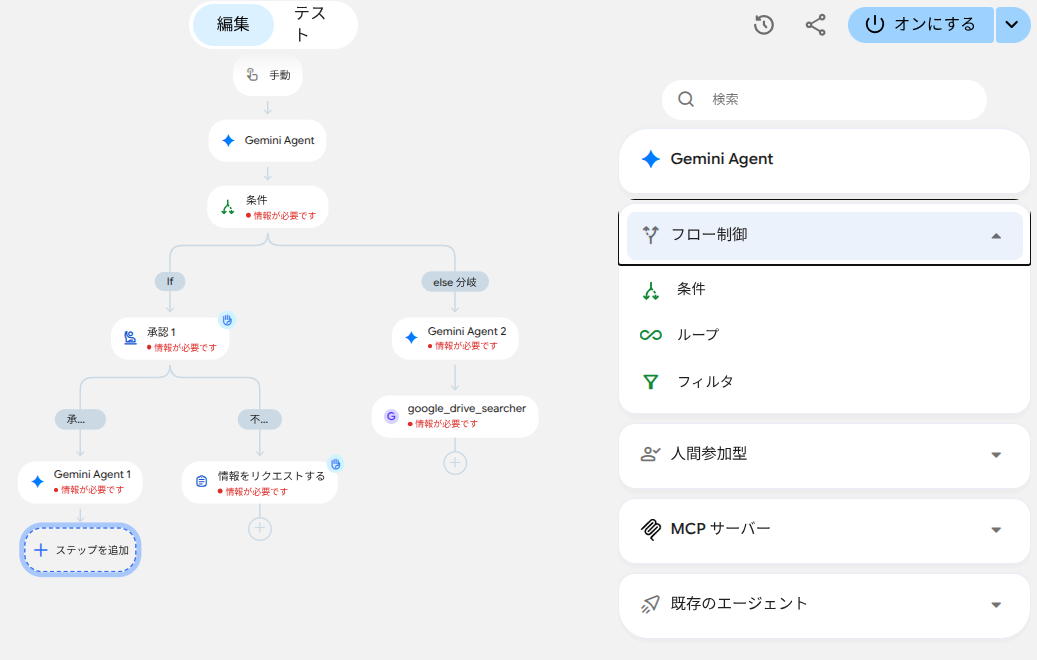
実行トリガー
Workflow Builder で作成したエージェントを実行するには、いくつかの方法があります。チャットエージェントとワークフローは、それぞれ以下のような実行方法に対応しています。
| エージェント | 実行方法 |
|---|---|
| チャットエージェント | ・画面から選択して実行 ・ @ でメンション・スケジュール実行 |
| ワークフロー | ・画面から選択して実行 ・ @ でメンション・スケジュール実行 ・アプリイベント (Google カレンダー / Gmail) |
プロンプトのコツ
AI に与えるプロンプトのコツとして、以下の Google Workspace 公式ドキュメントでは、ペルソナ、タスク、コンテキスト、形式(フォーマット)を明示することが有用であると示唆されています。ドキュメントは Gemini アプリの Gems に関するものですが、生成 AI に与えるプロンプト全般で使えるコツといえます。
ノーコードエージェントの共有
Workflow Builder で個々の従業員が作成したノーコードエージェントは、他人に共有することができます。エージェント一覧から対象エージェントの三点リーダーをクリックし「共有」を選択したうえで、共有対象のユーザーやグループを追加します。
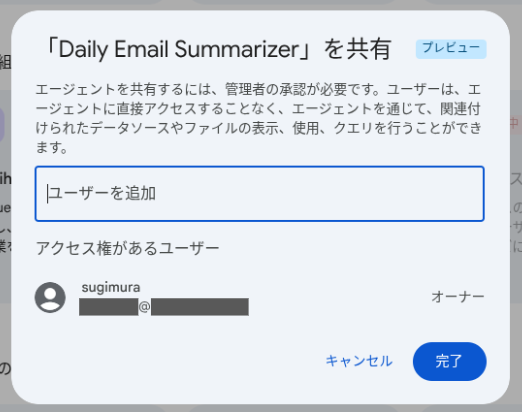
ノーコードエージェントの共有にあたり、管理者の承認を必須とする設定も可能です。
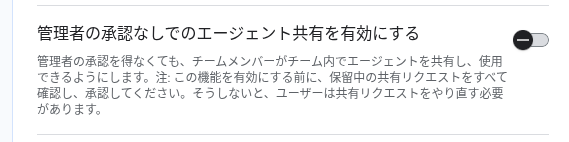
ノーコードエージェントを他人に共有する際は、データへのアクセス権限に注意が必要です。エージェントに知識(Knowledge)として添付したファイル(PC からのアップロード、Google ドライブからの添付、または SharePoint / OneDrive からの添付)については、エージェントにアクセスできる人であれば情報にアクセスできるようになります。一方、ノーコードエージェントがコネクタ経由でアクセスするデータへのアクセス制御については、通常のコネクタ使用時と同様、クエリを実行したユーザーのアクセス権限が評価されます。
Agent Skills(スキル)
Agent Skills とは
Gemini Enterprise では Agent Skills を管理・使用できます。Agent Skills とは、生成 AI エージェントツールに専門知識を追加するためのオープンフォーマットです。Anthropic が策定したオープンスタンダードであり、現在は Anthropic 社が提供するツール以外でも広く採用されています。当記事では機能名に言及するときは Agent Skills と呼称し、個々のスキルはスキルと呼称します。
また、スキルは他のユーザーと共有することもできます。共有にあたり管理者の承認を必須とするように設定することもできます。
一般的な Agent Skills についての詳細は、以下を参照してください。
スキルの登録
スキルを定義するには、skill.md というテキストファイルに自然言語でエージェントの振る舞いを記述し、所定の形式で Gemini Enterprise に登録します。
Gemini Enterprise の画面上では、簡易的にスキルを作成できる画面が用意されています。
一方で、手元のエディタ等で作成したスキルを Gemini Enterprise にインポートするには、skill.md を作成し、所定のディレクトリ構成で zip ファイル化します。zip ファイルをインポートする場合、ディレクトリに scripts/ というサブディレクトリを作成して 、Python または Bash のソースコードを含めることもできます。これにより、決定論的なプログラムによってタスクを行わせることができます。
スキルの呼び出し
登録したスキルは、常に使用されるわけではありません。スキルは必要なときにだけ動的に読み込まれるため、コンテキストを圧迫しないのがメリットです。
アシスタントとの会話の中で、以下のいずれかの方法でスキルを呼び出すことができます。
- アシスタントが自動で判断して読み込む
- プロンプト内でメンション形式で呼び出す
- プロンプト内の自然言語による指示で呼び出す
スキルの skills.md 内の説明(description)にわかりやすくトリガー条件を記述することで、意図したスキルが呼び出されやすくなります。
また登録したスキルは、呼び出されないように無効化したり、再度有効化することもできます。
プロジェクト
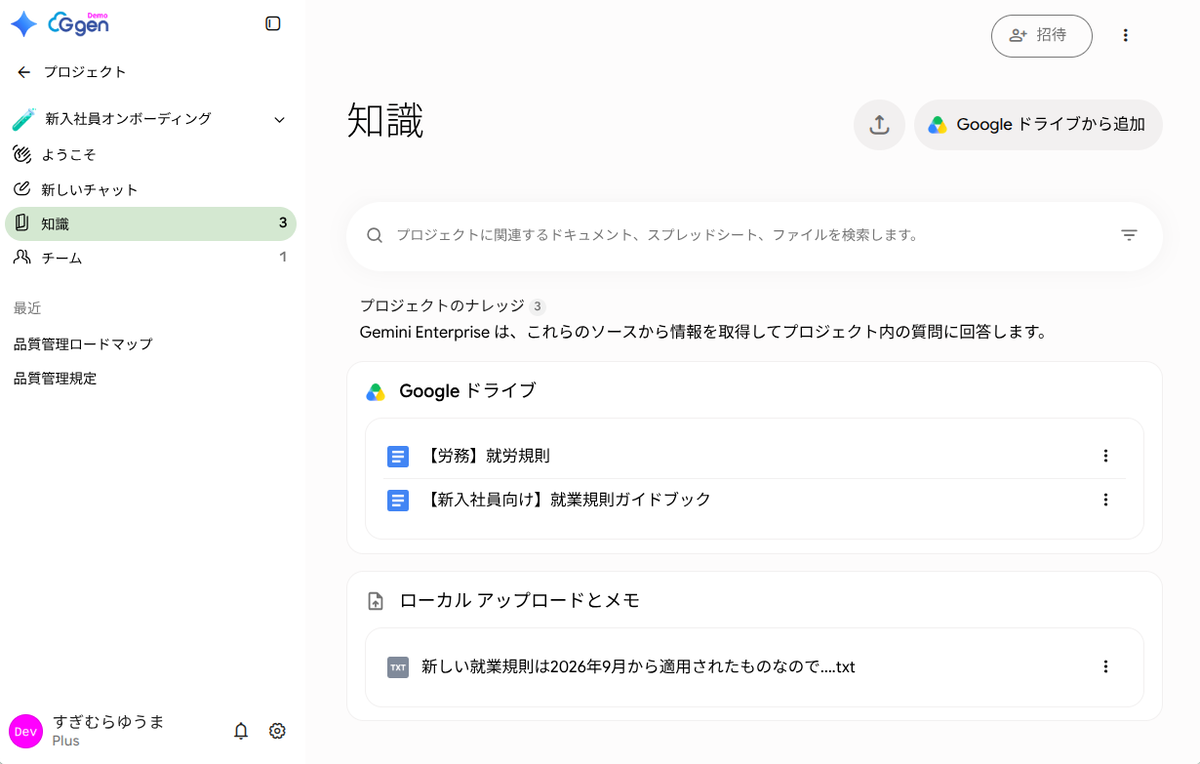
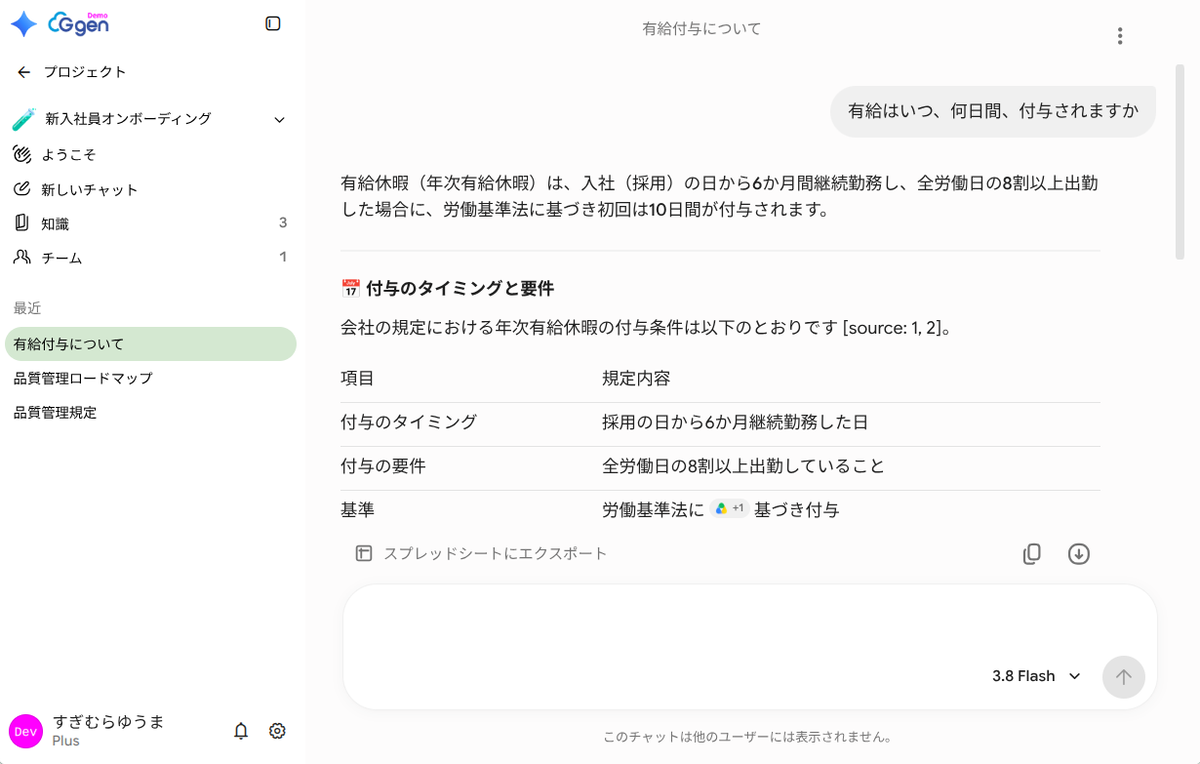
プロジェクト(projects)は、ドキュメントに基づいてチーム専用のナレッジベースを作成して、それに基づいて AI にタスクを行わせることができる機能です。作成したプロジェクトは組織内で他人に共有することができます。
プロジェクトには、以下のようなデータソースを追加できます。
| 種類 | 説明 |
|---|---|
| Google ドライブから追加 | Google ドキュメント、Google スライド、PDF 等 |
| 外部データコネクタから追加 | Microsoft SharePoint 等のサードパーティコネクタからのファイル追加 |
| 直接アップロード | .txt、.pdf、.docx、.pptx、.xlsx、.csv、.html |
| ノート | テキストを直接入力 |
精度向上のための機能
パーソナライズ(メモリとプロフィール)
Gemini Enterprise はユーザーの利用状況を学習してパーソナライズされます。パーソナライズはデフォルトで有効化されていますが、管理者設定や個人設定でオフにすることも可能です。
Gemini Enterprise はユーザー1人1人の入力パターンやアシスタントとの最近の会話内容を学習して、メモリ(Memory)を構築することで、ユーザーの仕事内容や優先順位、ユーザーが好む文体などを理解します。また Microsoft Outlook や Microsoft OneDrive などの業務アプリケーションからメール、カレンダー、ドキュメントなどの最近の情報をスキャンして、状況に応じたサポートを行います。
また Web ブラウザで位置情報の取得を許可していれば、天気やイベント情報など、位置情報に応じた情報を出力します。
さらにプロフィール情報として氏名、役割、業種などを定義しておくことで、さらに精度を向上させることもできます。

また、アシスタントとの会話で明示的に「〇〇を覚えて(remember xx)」と指示することで、明示的に情報を記憶させておくことができます。保存済みの情報は、個人ごとの設定画面(右上の歯車マーク)から確認できます。
Knowledge Graph
Knowledge Graph(ナレッジグラフ)は、様々な情報源にあるデータを構造化して結びつけることで、アシスタントがより高品質で正確な回答を作成できるようにする仕組みです。
Knowledge Graph は、コンテンツ、人物などの「エンティティ」と、それらの「関係性」を内部的なデータベースに保存し、これを精度向上に使用します。Knowledge Graph 構築のパイプライン処理はオフラインで動作し、日次で更新されます。
Knowledge Graph は、アプリに以下のデータストアが接続されているときに使用可能です。
- People(Google アカウント / カスタムコネクタ)
- Microsoft Entra ID
- Jira Cloud
- Jira Data Center
- SharePoint Cloud
Knowledge Graph は、アプリの管理設定で有効化・無効化が選択できます。有効化できる Knowledge Graph には以下の種類があります。
| 名称 | 概要 |
|---|---|
| Google Cloud Knowledge Graph | Google が構築済みの公開ナレッジベースを利用する。企業、組織、場所、製品などの公知のエンティティや、企業の説明、公式ウェブサイト、標準的な業界用語などの一般的な外部知識が含まれる |
| Private Knowledge Graph | 社内の組織情報、エンティティ関係性(人、組織、ドキュメントの関連性)をグラフ構造として学習・反映する |
Gemini Notebook Enterprise
Gemini Notebook Enterprise とは
Gemini Notebook Enterprise は、Gemini Enterprise のライセンスに含まれている生成 AI ノートブック機能です。
Gemini Notebook(旧称 NotebookLM)は Google が無償で提供している生成 AI ウェブサービスであり、アップロードしたファイルに基づいて、生成 AI が分析を提供したり、要約したり、新たな文章を生成したりできる仕組みです。また Google Workspace の多くのエディションには、組織向けの機能を強化した Gemini Notebook in Pro が付随しています。
Gemini Notebook Enterprise は、無償版や Pro 版とも異なる、Google Cloud と統合された Gemini Notebook です。
Gemini Notebook Enterprise は、Gemini Enterprise ライセンスに含まれていますが、スタンドアロンのプロダクトとして購入することもできます。

Gemini Notebook の基本的な使い方については、以下の記事も参照してください。
無償版や Pro 版との違い
Gemini Notebook Enterprise では、無償版の Gemini Notebook と比較して、エンタープライズ向けの機能が強化されています。
Gemini Notebook Enterprise で作成したノートブックは、無償版や Pro 版の Gemini Notebook ユーザーに対しては共有できません。同じ Google Cloud プロジェクトに紐づいた Gemini Notebook Enterprise の利用者に対してのみ、共有できます。これにより、不用意に組織外にノートブックの内容が流出することを避けることができます。
Gemini Notebook Enterprise は、Google Cloud の API・データ保護機能である VPC Service Controls にも対応しています。
また、ノートブックやアップロードしたデータは、Google Cloud の内部に保存され、Google Cloud の規約に基づいて保護されます。
認証の面では、無償版の Gemini Notebook や Google Workspace に付属する Gemini Notebook in Pro と異なり、Gemini Notebook Enterprise では利用者の Google アカウントは必須ではありません。Active Directory(Entra ID)等のサードパーティの IdP のアカウントで利用することができます。
上記のように、Gemini Notebook Enterprise はセキュリティやガバナンス関連の機能が無償版や Pro 版に比較して強化されており、よりセキュアに、統制が効いた状態で利用することができるエディションであるといえます。
Gemini Notebook の各エディションの違いについては、以下の記事を参照してください。
ユーザーインターフェイス
Gemini Notebook Enterprise のユーザーインターフェイスは、基本的に無償版や Pro 版と同じです。
ただし、アクセスのための URL は異なります。無償版や Pro 版が https://notebook.google.com/ からアクセスするのに対し、Gemini Notebook Enterprise には2つのアクセス方法があります。
- Gemini Enterprise の Web UI 内のメニューからアクセス
- 管理者が払い出した専用の URL からアクセス
1つ目の Gemini Enterprise の画面から遷移する方法は、Gemini Enterprise の左側のメニューから Gemini Notebook をクリックするだけです。
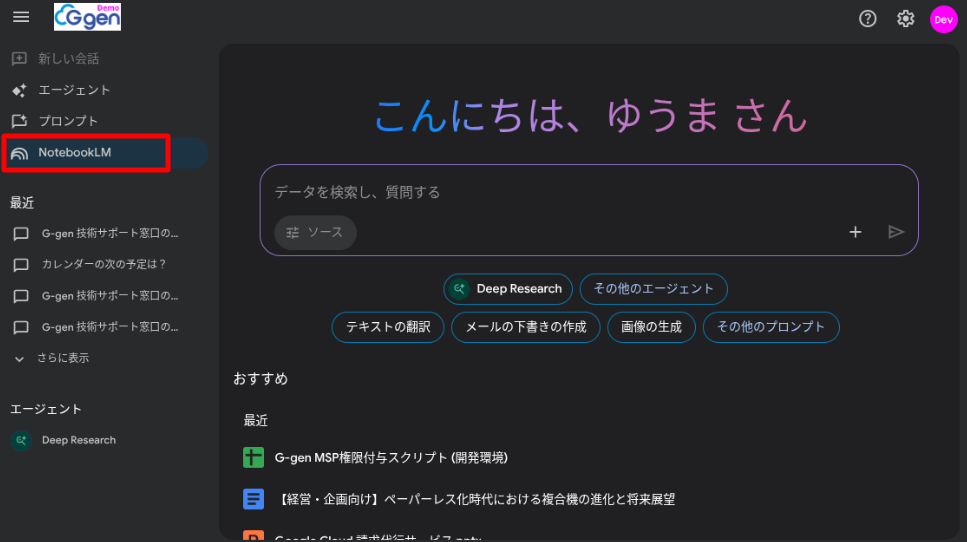
メニューが表示されなかったり、権限不足である旨が表示された場合は、IAM 権限が不足している可能性があります。利用者の Google アカウントまたは Entra ID 等と連携している Workforce Identity Pool 等に、Cloud NotebookLM ユーザー(roles/discoveryengine.notebookLmUser)ロールを付与してください。
2つ目の方法である Gemini Notebook Enterprise のアクセス専用 URL は、管理者によって Google Cloud コンソールから発行できます。Google Cloud コンソールで、検索テキストボックスに「NotebookLM」と入力するとサジェストされる「NotebookLM for Enterprise」画面に遷移すると、URL を発行できます(2026年8月現在、表示は旧称のまま)。
URL がうまく発行できないときのトラブルシューティングについては、当記事末尾の「トラブルシューティング」の見出しを参照してください。
Gemini Enterprise からの検索
Gemini Enterprise には、Gemini Notebook Enterprise をデータストアとして追加し、検索対象とすることができます。ただし、以下の制限があります。
- ノートブック内のデータは Gemini Enterprise にインポートされない。タイトルだけが検索対象となる
- 他人から共有されたノートブックは検索対象とならない(Gemini Enterprise のユーザー、つまり検索者が自分で作ったノートブックだけが検索対象となる)
- Gemini Enterprise と同じ Google Cloud プロジェクト・同じリージョンの NootebookLM Enterprise だけが検索対象となる
上記の仕様から、例えば、ある部署がノートブックを「よくある質問」のようにまとめて他部署に公開することはできますが、そのノートブックを Gemini Enterprise から検索対象とすることはできません。
ノートブックへのソース追加
逆に、Gemini Enterprise で検索された検索結果のファイル等を、ノートブックに追加することもできます。検索結果からワンクリックで追加できます。なおこの機能を使ってデータをノートブックに追加した場合、 ドキュメントが複製されてノートブックに追加される仕様になっています。ドキュメントが2つ存在することになることから、元のドキュメントへの変更はコピーには反映されないので、注意が必要です。
また、この機能はすべてのデータソースに対応しているわけではなく、例えば Google ドキュメントや Google スライドはノートブックに追加できますが、メールは追加できません。
コネクタ(データストア)
コネクタとは
Gemini Enterprise を、Google ドライブや Microsoft SharePoint といった外部のデータソースへ接続するための設定オブジェクトを、データストアまたはコネクタといいます。これらの2つの用語は、公式ドキュメント内でもほぼ同じ意味で使用されています。
コネクタには Google ドライブや Gmail といったファーストパーティのコネクタと、Microsoft SharePoint や Jira、Box といったサードパーティのコネクタがあります。また、カスタムコネクタも開発可能です。コネクタにはデータの取得方法が異なる data ingestion 型と data federation 型があり、パフォーマンスや Gemini Enterprise 側のストレージの消費量に違いがあります。いずれも、後述します。
ファーストパーティコネクタ
Gemini Enterprise の横断検索は、以下のような Google サービスのデータソースに対応しています。リストは公式ドキュメントに掲載されているものからの一部抜粋です。
- BigQuery
- Cloud Storage
- Google ドライブ
- Gmail
- Google チャット
- Google サイト
- Google カレンダー
- Google グループ
- Google アカウント
- Gemini Notebook Enterprise
- Cloud SQL
- Spanner
- Firestore
...等
サードパーティコネクタ
Gemini Enterprise の横断検索は、以下のようなサードパーティのデータソースに対応しています。以下のリストはいずれも、2026年8月現在の一部抜粋です。
正式提供開始済み
- Box(data federation)
- Confluence Cloud(data ingestion / federation)
- Confluence Data Center(data federation)
- Dropbox(data federation)
- GitHub(data federation)
- Jira Cloud(data ingestion / federation)
- Jira Data Center(data federation)
- Microsoft Entra ID
- Microsoft Outlook(data ingestion / federation)
- Microsoft OneDrive(data ingestion / federation)
- Microsoft SharePoint Online(data ingestion / federation)
- Microsoft Teams(data federation)
- ServiceNow(data ingestion / federation)
- Slack(data federation)
Public Preview 段階
- GitLab(data federation)
- Notion(data federation)
- Zendesk(data federation)
Private Preview 段階(要申請)
- Box(data ingestion)
- Salesforce(data ingestion)
data ingestion 型と data federation 型
Gemini Enterprise のコネクタ(データストア)には、data ingestion と data federation の2種類があります。同じデータソースに対して、2種類のうち片方、もしくは両方のコネクタが用意されており、両方用意されている場合はどちらかを選択してコネクタを作成できます。
data ingestion とは、データを同期して Gemini Enterprise 内にインデックス情報(データをベクトル化して AI から検索できるようにした変換したもの)を保持する連携方式のことです。
一方で data federation とは、インデックス情報を Gemini Enterprise 内に保持せず、検索の都度、Gemini Enterprise から API 経由でデータソース側へ検索クエリを投入する連携方式のことです。
一般的に、data ingestion のほうが検索精度が高くなる可能性がありますが、Gemini Enterprise のストレージを消費するほか、データの同期時に、データソース側の API リクエストのクォータに抵触するなどのおそれがあります。また、データを定期的に同期する必要があるため、同期頻度の設定と検索タイミングによっては最新の情報が反映されない場合があります。一方の data federation では、インデックス情報を Gemini Enterprise に保持しないため、ストレージ容量を過剰に消費するおそれがないほか、データは常に最新のものが返されます。
カスタムコネクタ
Gemini Enterprise では、Google から提供されるクライアントライブラリを使用して、カスタムコネクタを開発することができます。開発と保守のコストはかかりますが、これにより Google がネイティブに対応していないデータソースとの連携が可能になります。
カスタムコネクタの開発時は、データ取得(Fetch)、Discovery Engine ドキュメント形式への変換(Transform)、そしてデータソースとの同期(Sync)を実装する必要があります。また、データのアクセス制御(ACL)の検討が必要です。
Gemini Enterprise クライアントライブラリは Python、Java、Node.js など、複数種類の言語用に提供されています。
MCP サーバーデータストア
Gemini Enterprise には、MCP サーバーをデータストアとして接続できます。これにより、MCP サーバーがプロキシとして動作して、Gemini Enterprise からレガシーな社内システムなどの情報を取得することができます。
リモートにホストされている MCP(Model Context Protocol)サーバーをデータストアとして Gemini Enterprise に接続できます。対応しているのは StreamableHTTP プロトコルです。なお、ローカル MCP サーバーを Gemini Enterprise にインストールするようなことはできません。
認証・認可(アクセス制御)
概要
Gemini Enterprise へは、Google アカウントもしくはサードパーティ認証情報を用いてログインできます。Gemini Enterprise を使用するにあたり、Google アカウントや Google Workspace は必須ではありません。認証情報の連携を設定することで、Entra ID などの IdP の認証情報でログインすることができます。
Google アカウントによる認証情報を選択する場合、利用者は Google Workspace 等で管理された Google アカウントを使って Gemini Enterprise へログインできます。
サードパーティの認証情報を選択する場合、Active Directory(AD FS 利用)や Entra ID、Okta、OneLogin など、OIDC または SAML 2.0 に対応している IdP の認証情報を利用することができます。
さらに、Gemini Enterprise がデータソース(Google ドライブや SharePoint など)の情報を得るためにも、認証情報の設定が必要です。Gemini Enterprise の設定時には、「Gemini Enterprise 自体へのログイン認証」と「データソースへの認証」は分けて考える必要があります。
Gemini Enterprise はデータソース(データストア)との同期に、ACL(アクセスコントロールリスト)の情報も同期します。Gemini Enterprise はこの ACL 情報を用いて、Gemini Enterprise にログインしたユーザーがアクセス権限を持っている情報だけを検索結果に表示したり、要約に利用します。つまり、利用者が本来アクセスできないファイルは検索結果や要約結果に現れません。
- 参考 : Gemini Enterprise security overview
- 参考 : About apps and data stores
- 参考 : Configure identity provider
シングルサインオン(SSO)設定手順
Active Directory や Okta など、サードパーティの IdP のアカウントで Gemini Enterprise へログインするには、Google Cloud の Workforce Identity 機能を用いて、OIDC や SAML 2.0 を使った認証情報の連携を設定します。
セットアップには、Google Cloud とサードパーティ IdP 側の両方で設定作業を行います。
Entra ID(OIDC 連携)を例に取ると、作業は以下のようになります。
- Entra ID 側
- アプリケーションの作成
- クライアントシークレットの生成
- Google Cloud 側
- Workforce Identity Pool の作成
- Workforce Identity Pool Provider の作成
- クライアントシークレットの登録
- OIDC 属性マッピングの設定
- Workforce Identity Pool に対して Gemini Enterprise を利用するための IAM ロールを付与
SSO のセットアップにあたり、Entra ID の場合、クライアントアプリケーションの作成を行うにはグローバル管理者またはアプリケーション管理者のロールが必要です。
詳細な手順については、以下の公式ドキュメントを参照してください。
データソースへの認証
Gemini Enterprise とサードパーティのデータソースを接続するには、データソース側に OIDC 等の連携関連の設定をする必要があります。
手順はデータソースごとに異なります。以下の公式ドキュメントから、該当データストアの手順を参照してください。
例として、SharePoint や OneDrive 等の Microsoft 365 サービスでは、Microsoft Entra 管理センターで「アプリケーション」を作成し、API へのアクセス許可を設定したり、クライアントシークレットの発行を行います。
データソースの追加作業にあたり、Microsoft 365 の場合、クライアントアプリケーションの作成を行うため、グローバル管理者またはアプリケーション管理者のロールが必要です。

アプリへのアクセス制御(IAM)
Gemini Enterprise へのログインに Google アカウントを使う場合でも、サードパーティの IdP(Workforce Identity)を利用する場合でも、いずれの場合も Identity and Access Management(IAM)の仕組みによって、ユーザーにログインを許可する必要があります。
ユーザーが IAM 権限を持っており、かつ有効なライセンスが割り当てられている場合、Gemini Enterprise や Gemini Notebook Enterprise を利用可能になります。
必要なロールは以下のドキュメントに記載されています。
Gemini Enterprise または Gemini Notebook Enterprise にログインする権限を与えるには、ログインに使う Google アカウント、グループ、もしくは Workforce Identity プリンシパルに、プロジェクトレベルまたはアプリレベルで以下の両方またはいずれかのロールを付与します。
| ロール名 | 説明 |
|---|---|
Gemini Enterprise ユーザー (roles/discoveryengine.agentspaceUser) |
Gemini Enterprise アプリにログインして使用する権限 |
Cloud NotebookLM ユーザー (roles/discoveryengine.notebookLmUser) |
Gemini Notebook Enterprise にログインして使用する権限 |
アプリごと・データストアごとのアクセス制御
1つの Google Cloud プロジェクトの中に複数の Gemini Enterprise アプリがある場合、それぞれへのログイン可否は、アプリごとに IAM ロールを付与することで制御可能です。
あるプリンシパルに対して、プロジェクトレベルで Gemini Enterprise ユーザーロールを付与すれば、プロジェクト内のすべてのアプリを使用できるようになります。一方でアプリのレベルでロールを付与すれば、そのアプリだけを使用できるようになります。
また、データストアも IAM ロールでアクセス制御できます。プロジェクトレベルで権限を付与すると、プロジェクト内のすべてのデータストアを使用できるようになります。一方でデータストアのレベルでロールを付与すると、そのデータストアだけが使用できます。ユーザーの UI では、自分が権限を持っていないデータストアは表示されず、使用もできません。
アプリの分け方(粒度)
1つの Google Cloud プロジェクトの中には、複数のアプリを作成できます。どういった単位でアプリを作成するかは、以下のような観点で考えます。
- アプリごとに、管理設定(どの機能をオン・オフするか、ロギング、使用可能モデルなど)を設定できる
- アプリごとに、どのコネクタ(データストア)を接続するかを設定できる
- アプリごとに、ログイン URL が払い出せる
- アプリごとに、アナリティクスが提供される
- アプリごとに、Model Armor などのセキュリティ設定を設定できる
- アプリごとに、ログイン可否を IAM ロールで設定できる(参考 : Configure granular access controls for apps and data stores)
一方で、ライセンス(サブスクリプション)は Google Cloud プロジェクトにひも付きます。また、最新の Private Preview 機能の利用可否も、プロジェクト単位で決まることが多いといえます。どの粒度でプロジェクト分けたり、アプリをわけるかは、上記の観点で考えることになります。
セキュリティ・統制
データの保護
Gemini Enterprise や Gemini Notebook Enterprise に入力・出力したデータや保存されるデータは、Google Cloud の規約に基づいて保護されます。プロンプトや出力等は、Google のモデルの再トレーニングなどには使用されません。
また、Gemini Enterprise や Gemini Notebook Enterprise は、ISO 27001、SOC 1/2/3、PCI DSS などの各種監査要件を満たしています。
データの所在地
Gemini Enterprise では、アプリやデータストアの作成時に、ロケーション(リージョン)を選択できます。
特にデータ所在地に関する監査要件等、特別な理由がない限りは global が推奨されています。global を選択した場合、データの所在地(地域、国等)は明示されませんが、機能制限なく Gemini Enterprise が使用可能なほか、ユーザーのレスポンスタイムも最適化されます。
特別な要件に対応するため、ロケーションとして us や eu などのリージョンを選択した場合には、データレジデンシーがサポートされます。つまり、保存データは米国や欧州圏内に留まり、外部に出ることはありません。ただし、アナリティクス機能が使えない、Google 検索によるグラウンディングが使えないなど、一部の機能が制限されます。
asia-northeast1(東京)、europe-west2(ロンドン)などの一部のロケーションは、許可リスト付き GA(一般公開)とされており、使用には Google への申請が必要です。
- 参考 : Gemini Enterprise Standard and Plus Editions data residency and ML regional processing commitments
Model Armor との統合
Gemini Enterprise や Gemini Notebook Enterprise は、スクリーニングのためのフルマネージドサービスである Model Armor と統合できます。
Model Armor は、生成 AI のプロンプトやレスポンスをスクリーニングし、悪意あるコンテンツが生成 AI にインプットされたり、ユーザーに返されることを防ぐためのフルマネージドサービスです。Model Armor により、プロンプトインジェクションのような悪意あるプロンプトや、危険性のあるコンテンツを含んだレスポンスなどを検知してブロックできます。
適用タイプは検査してブロックと検査のみから選択できます。検査のみにした場合、検査結果が Cloud Logging ログエントリに記録されるものの、ブロックまではされません。
Gemini Enterprise で Model Armor を有効化するには、事前にテンプレートと呼ばれる設定オブジェクトを作成したうえで、Gemini Enterprise アプリの詳細画面の [構成] > [アシスタント] から [モデル アーマーを有効にする] を有効化します。
Gemini Notebook Enterprise では、同様に事前にテンプレートを作成したうえで、API 経由で有効化します。
アナリティクス
Gemini Enterprise のユーザーの利用状況を確認するために、アナリティクス(分析)画面が用意されています。管理者が、Gemini Enterprise の活用状況を確認するために利用できます。
アナリティクスは Google Cloud コンソールの Gemini Enterprise 画面から確認でき、総ユーザー数、Daily Active Users、リテンションレートやチャーンレートなどを確認することができます。

監査ログ
Gemini Enterprise は Cloud Audig Logs と統合されており、自動的に監査ログを出力します。デフォルトで記録されるログは「管理アクティビティ監査ログ」と呼ばれる種類のログであり、管理設定の変更や、ユーザーによるノーコードエージェントの作成などが該当します。一方、データアクセス監査ログは明示的に有効化しないと記録されません。これには、エージェントの一覧表示などの読取系アクションや AI とのやりとりなどの細かいアクションが含まれます。
また、明示的に有効化することで、ユーザーとアシスタントのやりとりの中身、すなわちクエリとレスポンスの本文等も記録することができます。Gemini Enterprise app のアプリの管理画面で「構成 > オブザーバビリティ > プロンプト入力と回答出力のロギングの有効化」を有効化すると、クエリ本文、レスポンス本文、クエリの実行ユーザーなどが記録されます。記録されたクエリとレスポンスのログは、Cloud Logging のログエクスプローラで以下のクエリを実行すると確認できます。
jsonPayload.request.query.parts.text:*
開発者向けサービス(AI developer tools)
概要
Gemini Enterprise のライセンスには、Google Antigravity のクレジットが付帯しています。
Google Antigravity とは、Google が提供する、AI ネイティブな開発を行うための AI エージェントツール群です。AI エージェントオーケストレーションツールである Antigravity 2.0 や、VS Code ベースの IDE である Antigravity IDE、また CLI ツールである Antigravity CLI などから構成されます。
Gemini Enterprise ライセンスのもとで使用される Google Antigravity とその管理機能群については、AI developer tools(AI デベロッパーツール)と呼称されています。
機能やクレジット体型の詳細な解説は、以下の記事を参考にして下さい。
Google Antigravity クレジット
Gemini Enterprise のライセンスに付帯の Antigravity クレジットは、以下のような仕組みです。
- Gemini Enterprise ライセンスを割り当てられたユーザー(Google アカウント)は、一定量の範囲で Antigravity 2.0、Antigravity CLI、Antigravity for IDEs を使用できる
- 使用可能なボリュームは、以下のように決まる
- (ライセンス数) × (1ライセンスあたりのクレジット量) がプロジェクトにプールされる
- (1ライセンスあたりのクレジット量) は、Gemini Enterprise Standard で $10/ユーザー/月、Plus で $15/ユーザー/月
- 上記のプールを、同じプロジェクトを指定して Antigravity を使用する全ユーザーがシェアする
- プールを使い切った場合は、Agent Platform 経由で従量課金で利用できる(従量課金が発生しないよう無効化することも可能)
Google Antigravity の管理機能
Gemini Enterprise 経由で使用される Antigravity では、以下のような管理機能を使用することができます。
| 機能名 | 概要 |
|---|---|
| 使用状況の可視化 | アクティブユーザー数、トークン使用量、ツール呼び出し回数など |
| 各種機能の有効化・無効化 | ファイルアクセス、ブラウザアクセス、MCP サーバー等 |
| ロギングの有効化・無効化 | プロンプトと回答のロギング、メタデータのロギング等 |
| 使用可能なモデルの限定 | プレビューのモデルや高価なモデルを使用不可にする等 |
Gemini Enterprise を使うと、これらの機能により、管理者による統制のもとで開発者に Antigravity を使用させることができます。Antigravity は Gemini Enterprise ライセンスを購入しなくても Gemini Enterprise Agent Platform(旧称 Vertex AI)経由で使用できますが、Gemini Enterprise の AI developer tools(AI デベロッパーツール)を使用すると、上記のような管理機能が追加で提供されるのが利点です。


Gemini Code Assist ライセンスの廃止
以前の Gemini Enterprise サブスクリプションには、コーディング補助ツールである Gemini Code Assist ライセンスが付帯されていました。
しかしこの付帯は2026年9月17日に廃止されました。2026年9月17日以降に新規購入したサブスクリプション、または更新されたサブスクリプションには、Gemini Code Assist は付帯しません。
トラブルシューティング
Google Workspace コネクタの注意点
Google ドライブや Google カレンダー、Gmail といった Google Workspace のデータソースは Gemini Enterprise に簡単に接続できますが、以下に留意する必要があります。
- Google Workspace のコネクタをセットアップするときは、接続対象の Google ドライブと同じ組織に所属する Google アカウントで作業すること。設定時に顧客 ID が読み取られるため
- Google ドライブコネクタを使用するには Google Workspace の管理設定で「スマート機能」が有効化されている必要がある
- Google ドライブのデータはインデックスされないためストレージを消費しない(いわゆる data federation 形式)
その他の詳細は、以下の公式ドキュメントから該当データソースのページを確認してください。
検索結果が表示されない
Workforce Identity 連携やデータソースの追加が正しく完了し、Gemini Enterprise からデータソースへのクロール(取り込み)も成功しているのに、検索結果が出ないことがあります。


該当する結果が見つかりませんでした。別の検索語句をお試しください。
これは、Workforce Identity プールのプロバイダ設定において、ID 属性のマッピングが正しくないことにより、認証情報が正しく連携されず検索ができていない可能性があります。
Workforce Identity の公式ガイド(https://docs.cloud.google.com/iam/docs/workforce-sign-in-microsoft-entra-id?hl=ja#create_the_microsoft_entra_id_workforce_identity_pool_provider)の記述では、推奨される属性マッピングとして以下が提示されています。
google.subject=assertion.sub,
google.groups=assertion.groups,
google.display_name=assertion.preferred_username
しかし、Gemini Enterprise の公式ガイド(https://docs.cloud.google.com/gemini/enterprise/docs/configure-identity-provider?hl=en#attribute_mapping)では、以下のマッピングが必要とされています。
google.subject=assertion.email
google.groups=assertion.groups
google.display_name=assertion.given_name
上記の2つのドキュメントで記載が異なるため誤りやすいですが、後者の Gemini Enterprise の公式ガイドが正しい設定です。google.subject に対して assertion.email をマッピングすることで、ユーザーの認証情報が正しく連携されます。
Gemini Notebook Enterprise アクセス用 URL が発行できない
Gemini Notebook Enterprise のアクセス専用 URL は、管理者によって Google Cloud コンソールから発行できます。Google Cloud コンソールで、検索テキストボックスに「NotebookLM」と入力するとサジェストされる「NotebookLM for Enterprise」画面に遷移すると、URL を発行できます。
ここではログインを許可するアイデンティティ設定を指定する必要があります。しかし Entra ID などの外部 IdP と連携している場合に、Workforce プール プロバイダの設定項目のプルダウンで選択肢が現れず、「表示する項目はありません」と表示されてしまうことがあります。
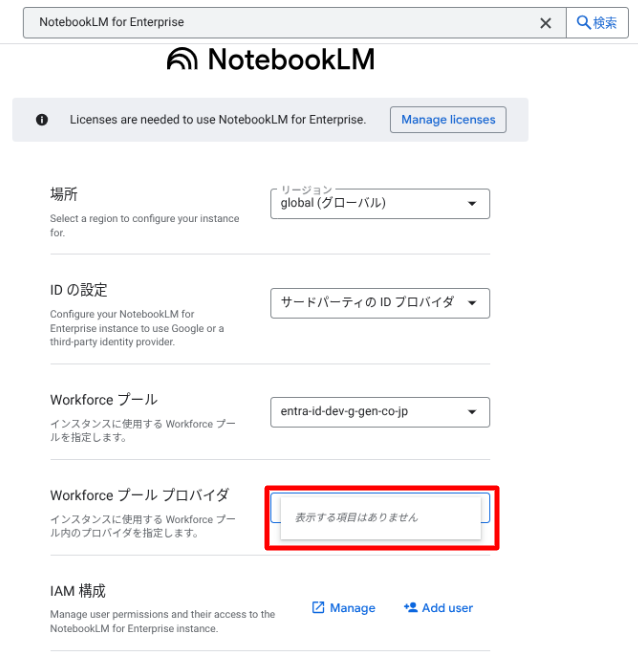
この場合は、設定項目「ID の設定」で一度「Google ID プロバイダ」を選択して、また「サードパーティの ID プロバイダ」を選択しなおしてください。これにより、Workforce プール プロバイダの選択肢が現れることがあります。選択肢からプールを選択肢、リンクが正しく発行されたら Save ボタンをクリックします。
この方法で選択肢が現れなかった場合は、操作者の Google アカウントが組織レベルで Workforce Identity 関係の IAM ロールを持っていることを確認してください。
データストアに関する参考記事
杉村 勇馬 (記事一覧)
執行役員 CTO
元警察官という経歴を持つ IT エンジニア。クラウド管理・運用やネットワークに知見。AWS 認定資格および Google Cloud 認定資格はすべて取得。X(旧 Twitter)では Google Cloud や Google Workspace のアップデート情報をつぶやいています。
Follow @y_sugi_it